Усунення зминання паперу
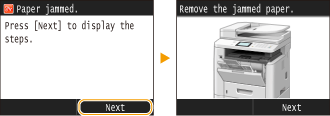
У разі зминання паперу на екрані відображатиметься повідомлення <Paper jammed.>. Легко торкніться кнопки <Next>, щоб переглянути прості варіанти вирішення проблем*. Якщо важко зрозуміти процедури, показані на екрані, перегляньте наведені нижче розділи. У них пояснюється, як усунути проблему зі зминанням паперу.
|
*
|
Якщо спосіб усунення не відображається, натисніть кнопку
 , а потім виберіть пункт <Error Information/Notification>, щоб відобразити його. , а потім виберіть пункт <Error Information/Notification>, щоб відобразити його. |
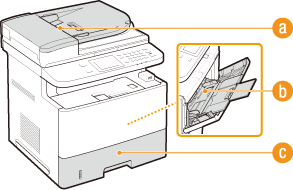
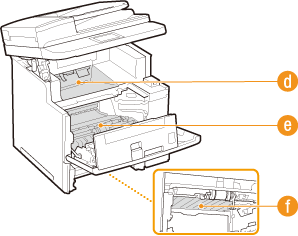
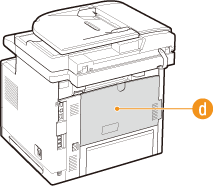
Місця зминання паперу
  |
|
 Подавач Подавач |
|
|
 Багатоцільовий лоток Багатоцільовий лоток |
|
|
|
 Шухляда для паперу Шухляда для паперу |
|
|
|
 Область виведення Область виведення |
|
|
|
 Внутрішня частина апарата Внутрішня частина апарата |
|
|
|
 Двосторонній транспортувальний напрямник Двосторонній транспортувальний напрямник |
 |
Під час усунення зім’ятого паперу не вимикайте апаратВимкнення апарата призведе до видалення даних, які було надіслано для друку. Це застереження особливо стосується друку вхідних факсимільних документів.
Якщо папір розірвавсяВидаліть усі рештки паперу, щоб уникнути їхнього подальшого зминання.
Неодноразові випадки зминання паперуПостукайте стосом паперу на рівній поверхні, щоб вирівняти краї аркушів перед їх завантаженням в апарат.
Перевірте, чи цей папір придатний для вашого апарата.
Папір Перевірте, чи в апараті не залишилися рештки зім’ятого паперу.
Чищення роликів подачі паперу іноді може вирішити проблеми, пов’язані зі зминанням паперу.
Ролик для паперу Тонкий папір (від 60 до 74 g/m²) може скручуватись і зминатися під час виведення. У такому разі встановіть для параметра <Paper Curl Correction> значення, відмінне від <Off> може вирішити цю проблему.
Paper Curl Correction Папір із вологими краями може зминатись і заломлюватися. У такому разі встановлення для параметра <Paper Wrinkle Correction> значення, відмінного від <Off>, іноді може вирішити проблему.
Paper Wrinkle Correction Не витягайте з апарата зім’ятий папір або документ силоміцьДокладання надмірних зусиль під час усунення паперу може призвести до пошкодження компонентів апарата. Якщо не вдається усунути папір, зверніться до свого авторизованого дилера Canon або довідкової служби Canon. Якщо проблему не вирішено
|
Зминання документів у подавачі
Якщо в подавач завантажено папір, спершу вийміть його. Далі виконайте описану нижче процедуру. Не витягуйте зім’ятий папір з апарата силоміць. Якщо не вдається легко видалити зім’ятий папір, перейдіть до наступного кроку.
1
Видаліть зім’ятий документ із-під кришки пристрою подавання.
|
1
|
Відкрийте кришку пристрою подавання.
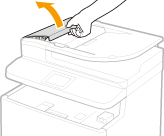 |
|
2
|
Перетягніть важіль розблокування.
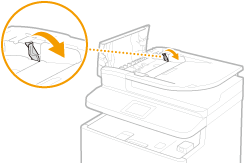 |
|
3
|
Обережно витягніть документ.
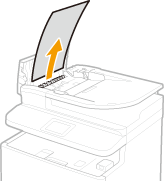 |
2
Видаліть зім’ятий документ з-під кришки всередині пристрою подавання.
|
1
|
Відкрийте внутрішню кришку, утримуючи зелене вушко.
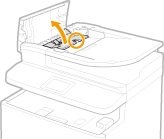 |
|
2
|
Обережно витягніть документ.
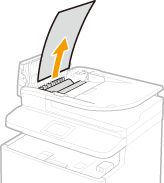 |
|
3
|
Підніміть лоток для документів і обережно витягніть документ.
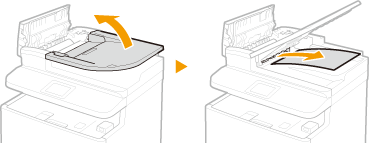 |
|
4
|
Поверніть лоток для документів на місце та закрийте внутрішню кришку.
|
3
Поверніть важіль у вихідне положення і закрийте кришку пристрою подавання.
4
Видаліть зім’ятий документ із-під подавача.
|
1
|
Відкрийте пристрій подавання.
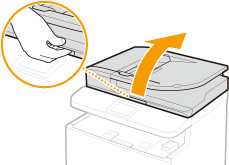 |
|
2
|
Обережно витягніть документ.
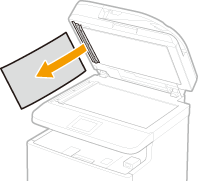 |
|
3
|
Обережно закрийте пристрій подавання.
|
Зминання документів у багатоцільовому лотку
Якщо в лоток завантажено папір, спершу вийміть його. Якщо не вдається легко видалити зім’ятий папір, не витягуйте його силоміць. Але повидаляйте весь інший зім’ятий папір, зазначений у повідомленні.
1
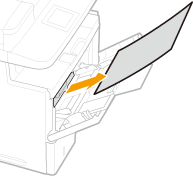
Обережно витягніть папір.
2
Завантажте папір. Завантаження паперу в багатоцільовий лоток
3
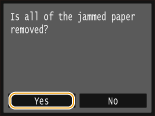
Якщо відобразиться наведене нижче повідомлення, легко торкніться елемента <Yes>.
Зминання в шухляді для паперу
Якщо не вдається легко видалити зім’ятий папір, не витягуйте його силоміць. Але повидаляйте весь інший зім’ятий папір, зазначений у повідомленні.
1
Витягніть шухляду для паперу.
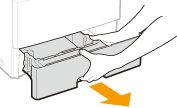

Витягувати шухляду для паперу слід дуже обережно, тримаючи її обома руками. Інакше ви можете впустити шухляду й пошкодити її, якщо вона занадто легко витягнеться.
2
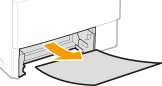
Обережно витягніть папір.
Якщо приєднано додатковий подавач паперу, обережно вийміть папір у такий самий спосіб.
3
Установіть шухляду для паперу.
Якщо вставити шухляду для паперу й для параметра <Notify to Check Paper Settings> буде встановлено значення <On>, відобразиться екран підтвердження. Notify to Check Paper Settings
4
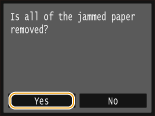
Якщо відобразиться наведене нижче повідомлення, легко торкніться елемента <Yes>.
Зминання паперу в області виведення
Не витягуйте зім’ятий папір з апарата силоміць. Якщо не вдається легко видалити зім’ятий папір, перейдіть до наступного кроку.
1
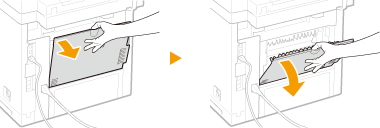
Повністю відкрийте додатковий вивідний лоток.
2
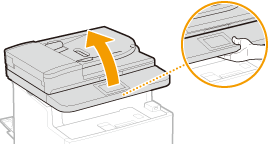
Підніміть панель керування
3
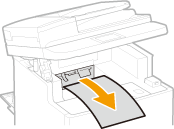
Обережно витягніть папір.
4
Опустіть панель керування.
5
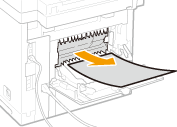
Обережно витягніть папір.
6
Закрийте додатковий вивідний лоток.
7
Якщо відобразиться наведене нижче повідомлення, легко торкніться елемента <Yes>.
Зминання паперу всередині апарата
Не витягуйте зім’ятий папір з апарата силоміць. Якщо не вдається легко видалити зім’ятий папір, перейдіть до наступного кроку.
1
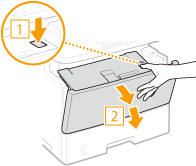
Відкрийте передню кришку, утримуючи кнопку.
2
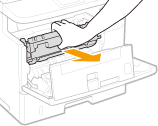
Вийміть тонер-картридж.
3
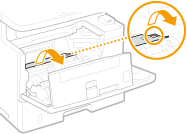
Притримуючи зелену ручку позаду, підніміть транспортувальний напрямник.
Продовжуйте тримати транспортувальний напрямник, поки він не повернеться в положення на кроці 5.
4
Обережно витягніть папір.
Витягніть папір, утримуючи його якомога горизонтальніше, щоб запобігти розсипанню незакріпленого тонера.
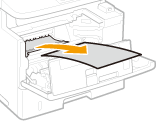
5
Обережно поверніть транспортувальний напрямник на місце.
6
Притримуючи зелену ручку попереду, підніміть транспортувальний напрямник.
Продовжуйте тримати транспортувальний напрямник, поки він не повернеться в положення на кроці 8.
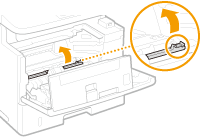
7
Обережно витягніть папір.
Витягніть папір, утримуючи його якомога горизонтальніше, щоб запобігти розсипанню незакріпленого тонера.
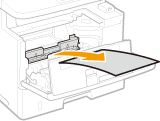
8
Обережно поверніть транспортувальний напрямник на місце.
9
Установіть картридж із тонером.
Штовхніть його до упору.
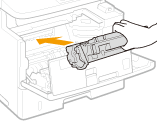
10
Закрийте передню кришку.
Зминання паперу у двосторонньому транспортувальному напрямнику
Якщо не вдається легко видалити зім’ятий папір, не витягуйте його силоміць. Але повидаляйте весь інший зім’ятий папір, зазначений у повідомленні.
1
Витягніть шухляду для паперу.
Витягувати шухляду для паперу слід дуже обережно, тримаючи її обома руками. Інакше ви можете впустити шухляду й пошкодити її, якщо вона занадто легко витягнеться.
2
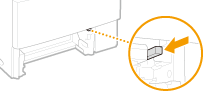
Щоб відкрити напрямник подавання для двостороннього друку, натисніть зелений перемикач блокування.
3
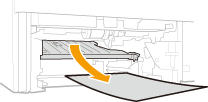
Обережно витягніть папір.
4
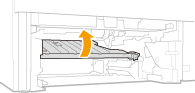
Поверніть транспортувальний напрямник на місце.
Повністю закрийте напрямник до клацання.
5
Установіть шухляду для паперу.
Якщо вставити шухляду для паперу й для параметра <Notify to Check Paper Settings> буде встановлено значення <On>, відобразиться екран підтвердження. Notify to Check Paper Settings
6
Якщо відобразиться наведене нижче повідомлення, легко торкніться елемента <Yes>.