Papildu iespējas
Ja lietojat tālāk aprakstītās papildu iespējas, varat pilnvērtīgi izmantot visas šīs iekārtas funkcijas. Papildu iespējas varat iegādāties veikalā, kur nopirkāt šo iekārtu, vai no sava vietējā Canon izplatītāja.
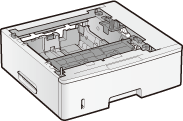
Paper Feeder Unit PF-45
 |
|
Šis papīra padevējs var noturēt ne vairāk par 500 loksnēm. Uzstādot šo papīra padevēju, jūs vienlaikus varēsiet ievietot līdz 1 600 dažādu formātu papīra loksnēm, viena formāta papīru ievietojot standarta atvilktnē, cita formāta papīru daudzfunkciju papīrturī, bet vēl citu papildu papīra padevējā. Tādējādi noteikti samazināsies papīra nomaiņai patērētais laiks un darbs.
|
|
Papīra ietilpība
|
Aptuveni 500 loksnes
|
|
Pieejamais papīrs
|
|
|
Strāvas padeve
|
No galvenā bloka
|
|
Izmēri
(PxGxA)
|
453 x 470 x 141 mm
|
|
Svars
|
Aptuveni 5,4 kg
|
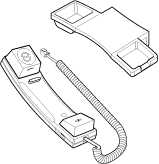
HANDSET-J1 (MF515x)
 |
|
Šī ir klausule, ko var pievienot iekārtai. Izmantojiet klausuli, ja lietojat iekārtu kā tālruni. Izmantojiet klausuli arī tad, ja manuāli sūtāt vai saņemat faksus.
|
Copy Card Reader-F1
Karšu kontroles sistēma vienkāršo nodaļas ID pārvaldības pieteikšanās procesu, nodaļas ID ievadīšanas vietā izmantojot kontroles karti. Iekārtā varat pieteikties, ievietojot kontroles karti, un varat atteikties, šo karti izņemot.
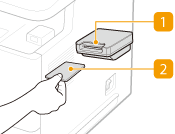
 Kartes atvere
Kad tiek parādīts pieteikšanās ekrāns, ievietojiet kontroles karti kartes atverē. Pēc iekārtas lietošanas izņemiet kontroles karti no kartes atveres. Pēc pieteikšanās displejā tiek parādīts galvenais ekrāns, un pēc atteikšanās displejā tiek rādīts pieteikšanās ekrāns.
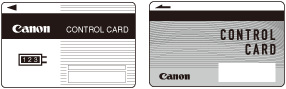
 Kontroles karte
Varat izmantot tālāk parādīto kontroles karti. Kad ievietojat karti tās atverē, pārliecinieties, ka karte ir vērsta pareizi.
|
Pieejamās kartītes
|
Magnētiskās
|
|
Kartīšu nolasīšanas metode
|
Magnētiskā nolasīšana
|
|
Magnētiskās kartītes nolasīšanas virziens
|
Vērsta uz augšu
|
|
Saglabāšana/atkārtota atskaņošana
|
Atkārtota atskaņošana
|
|
Izmēri
(PxGxA)
|
88 x 96 x 40 mm (izņemot palīgiekārtas komplektu un kabeli)
|
|
Svars
|
Aptuveni 200 g (ietverot palīgiekārtas komplektu un kabeli)
|
Barcode Printing Kit
Šis risinājums ļauj veidot svītrkodus dažādos formātos. Ņemiet vērā, ka, ja vēlaties svītrkodus izdrukāt, ir jābūt iespējotai PCL drukāšanai. Informācija par Barcode Printing Kit lietošanu ir atrodama Barcode Printing Guide (Svītrkoda drukāšanas rokasgrāmata) (rokasgrāmata PDF formātā). Barcode Printing Guide (Svītrkoda drukāšanas rokasgrāmata) ir saglabāta attiecīgajā pievienotā DVD-ROM mapē.
[Manual]-[latvian]-[pdfs]-[Barcode Printing Guide]
Licences reģistrēšana
Lai aktivizētu Barcode Printing Kit, jums ir nepieciešama licences atslēga, un šī atslēga ir jāreģistrē iekārtā.
Licences atslēgas iegūšana
Licences atslēgu varat iegūt ar tīmekļa pārlūku. Piekļūstiet licences pārvaldības sistēmai (http://www.canon.com/lms/license) un izpildiet procedūru. Kā daļa no procedūras jums ir jāievada tālāk norādītie skaitļi.
Licences piekļuves numurs
Pārbaudiet opcijas komplektācijā iekļautajā licences piekļuves numura sertifikātā norādīto licences piekļuves numuru.
Iekārtas sērijas numurs
Pārbaudiet iekārtas sērijas numuru, nospiežot  (
( )
)  <Pārbaudīt ierīces konfigurāciju>.
() <Pārbaudīt ierīces konfigurāciju>.Licences atslēgas reģistrēšana
1
Pieskarieties <Izvēlne> ekrānā Sākums.
2
Pieskarieties <Sistēmas pārvaldības iestatījumi>.
Ja tiek parādīts pieteikšanās ekrāns, ievadiet pareizo ID un PIN, izmantojot ciparu taustiņus, un pēc tam nospiediet  . Pieteikšanās iekārtā
. Pieteikšanās iekārtā3
Pieskarieties <Reģistrēt licenci>.
4
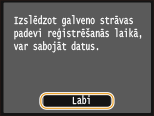
Pārbaudiet ekrānā parādīto ziņojumu un pieskarieties <Labi>.
5
Ievadiet licences atslēgu, izmantojot ciparu taustiņus, un pieskarieties <Reģistrēt>.
Sākas reģistrēšana. Pagaidiet, līdz tiek parādīts ziņojums <Instalēšana pabeigta. Tā stāsies spēkā pēc galvenās strāvas padeves izslēgšanas un ieslēgšanas.>.

Ja tiek parādīts ziņojums <Reģistrē... Neizslēdziet galveno strāvas padevi.>, iespējojiet funkcijas, kas ir nepieciešamas šīs opcijas aktivizēšanai, un reģistrējiet licences atslēgu vēlreiz.
6
Pieskarieties <Aizvērt>.