
Ekrāna Sākums pielāgošana
Varat pievienot/dzēst ekrānā Sākums rādītās īsinājumpogas atbilstoši savai lietojumprogrammai vai vēlamajam izvietojumam. Varat arī mainīt to rādīšanas secību.
Pogu pievienošana ekrānam Sākums
Ekrānam Sākums varat pievienot īsinājumpogas tādām bieži izmantotām funkcijām kā <Kopēšana>, <Fakss> un <Skenēšana>. Piemēram, uzdevumus varat izpildīt ātrāk un efektīvāk, ja vienai pogai piešķirat veselu virkni iestatījumu (piem., "Skenēt abas dokumenta puses, saglabāt to kā izteikti saspiestu PDF failu un nosūtīt pa e-pastu").
|
|
|
Iestatījumi, ko vēlaties pievienot kā īsinājumpogu, vispirms ir jāreģistrē kā izlases iestatījumi.
Bieži izmantotu kopēšanas iestatījumu reģistrēšana Bieži izmantotu faksa iestatījumu reģistrēšana Bieži izmantotu skenēšanas iestatījumu reģistrēšana (e-pasts/I-Fax/koplietojama mape/FTP serveris) Varat reģistrēt līdz 11 īsinājumpogām.
|
1
Nospiediet  un pieskarieties <Sākumekrāna iestatījumi>.
un pieskarieties <Sākumekrāna iestatījumi>.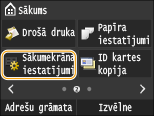
Ja tiek parādīts pieteikšanās ekrāns, ievadiet pareizo ID un PIN, izmantojot ciparu taustiņus, un pēc tam nospiediet  . Pieteikšanās iekārtā
. Pieteikšanās iekārtā2
Pieskarieties <Atlasīt parādāmo pogu>.
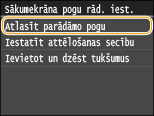
3
Izvēlieties funkciju ar izlases iestatījumiem, kuru vēlaties pievienot kā pogu.
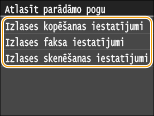
4
Atzīmējiet izvēles rūtiņu visiem iestatījumiem, kas jāparāda ekrānā Sākums, un pieskarieties <Lietot>.
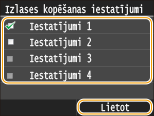

Lai noņemtu pogu, notīriet izvēles rūtiņu ar attiecīgo pogas nosaukumu un pēc tam pieskarieties <Lietot>. Kad noņemat reģistrētu pogu, tad vietā, kur šī poga tika rādīta ekrānā Sākums, kļūst redzama atstarpe. Ja nepieciešams, izdzēsiet šo atstarpi. Atstarpes ievietošana
5
Izlasiet parādīto ziņojumu un pieskarieties <Labi>.
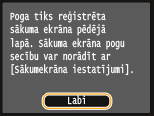
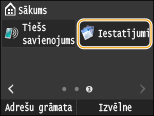
Jaunatlasīto iestatījumu poga ir pievienota ekrānam Sākums.
Ja ekrāns Sākums ir aizpildīts un iestatījumus vairs nevar reģistrēt, dzēsiet reģistrētās pogas un atstarpes ekrānā <Sākumekrāna iestatījumi>.
Pogu izvietojuma mainīšana
Lai vienkāršotu pogu lietošanu, pogu izkārtojumu varat mainīt, kā vien vēlaties. Piemēram, varat vispirms novietot biežāk izmantotās funkcijas, vai funkciju pogas izvietot kopā ar izlases iestatījumu īsinājumpogām.
1
Nospiediet un pieskarieties <Sākumekrāna iestatījumi>.
un pieskarieties <Sākumekrāna iestatījumi>.Ja tiek parādīts pieteikšanās ekrāns, ievadiet pareizo ID un PIN, izmantojot ciparu taustiņus, un pēc tam nospiediet . Pieteikšanās iekārtā
. Pieteikšanās iekārtā2
Pieskarieties <Iestatīt attēlošanas secību>.
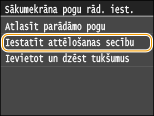
3
Izvēlieties pogu, ko vēlaties pārvietot.
Izvēlētā poga tiek iezīmēta. Lai atlasi atceltu, pieskarieties izvēlētajai pogai vēlreiz.
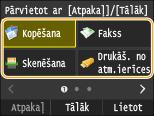
4
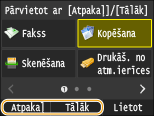
Pieskarieties <Atpakaļ> vai <Tālāk>.
Poga tiek pārvietota tik reižu, cik reizes pieskaraties.
Ja vienumam <Atpakaļ>/<Tālāk> izmantojat ilgo pieskārienu, poga tiek pārvietota nepārtraukti.
5
Pieskarieties <Lietot>.
Atstarpes ievietošana
Lai ekrānu Sākums varētu ērtāk apskatīt, pogu vietā varat ievietot atstarpes.
1
Nospiediet un pieskarieties <Sākumekrāna iestatījumi>.
un pieskarieties <Sākumekrāna iestatījumi>.Ja tiek parādīts pieteikšanās ekrāns, ievadiet pareizo ID un PIN, izmantojot ciparu taustiņus, un pēc tam nospiediet . Pieteikšanās iekārtā
. Pieteikšanās iekārtā2
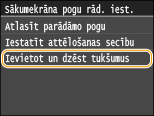
Pieskarieties <Ievietot un dzēst tukšumus>.
3
Izvēlieties pogu, kur vēlaties ievietot atstarpi, un pieskarieties <Ievietot>.
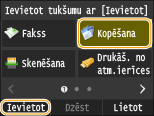
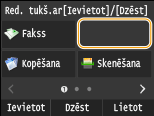
Izvēlētās pogas priekšā tiek ievietota atstarpe.
Atstarpju dzēšana
Lai izdzēstu kādu atstarpi, izvēlieties atstarpi, kuru vēlaties dzēst, un pieskarieties <Dzēst>.
4
Pieskarieties <Lietot>.