
Koplietojamas mapes kā saglabāšanas vietas iestatīšana
Funkciju skenēšanai koplietojamās mapēs sauc arī par skenēšanu SMB, jo tā izmanto Windows servera ziņojumu bloku (Server Message Block — SMB) tehnoloģiju. SMB ir resursu, piem., failu un printeru, koplietošanas protokols ar vairākām ierīcēm tīklā (SMB konfigurēšana). Lai konfigurētu iekārtu saglabāt skenētos dokumentus koplietojamā tīkla mapē, izmantojot SMB, iepriekš datorā norādiet koplietojamās mapes atrašanās vietu. Šajā sadaļā aprakstīts, kā norādīt saglabāšanas vietu, izmantojot rīku Send Function Setting Tool (Sūtīšanas funkcijas iestatīšanas rīks).
|
|
|
Lai norādītu koplietojamās mapes atrašanās vietu kā saglabāšanas adresātu, reģistrējot mapi adrešu grāmatā, varat izmantot arī utilītprogrammu Remote UI (Attālais lietotāja interfeiss). Adrešu grāmatas adresātu reģistrēšana no Remote UI (Attālais lietotāja interfeiss)
|
1
Atveriet rīku Send Function Setting Tool (Sūtīšanas funkcijas iestatīšanas rīks).
 Izmantojot tīmekļa pārlūkprogrammu
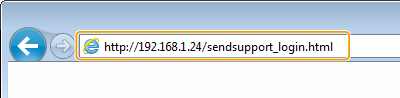
Tīmekļa pārlūkprogrammas adreses laukā ievadiet "http://<iekārtas IP adrese>/sendsupport_login.html" un nospiediet taustiņu [ENTER].
Lietojot DVD-ROM
|
1
|
Ievietojiet komplektācijā iekļauto DVD-ROM disku datora diskdzinī.
Izvēlieties valodu un noklikšķiniet uz [OK], ja tiek parādīts šāds uzaicinājums.
|
|
2
|
Noklikšķiniet uz [Start Software Programs].
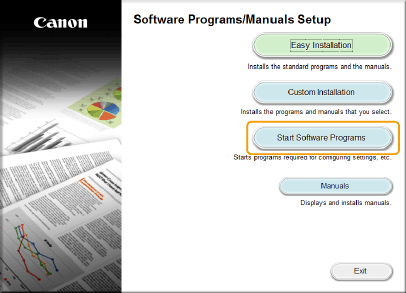  Ja iepriekšējais ekrāns netiek parādīts, sk. sadaļu Ekrāna [Software Programs/Manuals Setup] parādīšana.
Ja tiek parādīts vienums [AutoPlay] (Automātiskā atskaņošana), noklikšķiniet uz [Run MInst.exe] (Palaist MInst.exe).
|
|
3
|
Funkcijai [Send Function Setting Tool] (Sūtīšanas funkcijas iestatīšanas rīks) noklikšķiniet uz [Start] (Sākt).
|
|
4
|
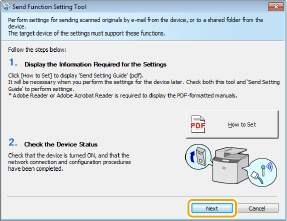
Noklikšķiniet uz [Next] (Tālāk).
Ja vēlaties skatīt dokumentu "Send Setting Guide (Sūtīšanas darbību iestatīšanas rokasgrāmata)", noklikšķiniet uz [How to Set] (Kā iestatīt).
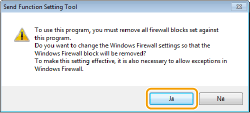
 Ja tiek parādīts tālāk redzamais ekrāns
Noklikšķiniet uz [Yes] (Jā).
 |
|
5
|
Sarakstā [Device List] (Iekārtu saraksts) izvēlieties iekārtu un noklikšķiniet uz [Next] (Tālāk).
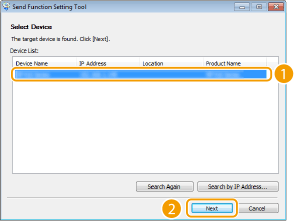 Ja iekārta netiek rādīta opcijā [Iekārtu saraksts]
Noklikšķiniet uz [Search Again] (Meklēt vēlreiz). Ja problēma joprojām pastāv, noklikšķiniet uz [Search by IP Address] (Meklēt pēc IP adreses), ievadiet iekārtas IP adresi un pēc tam noklikšķiniet uz [OK] (Labi).
|
|
6
|
Apstipriniet iestatījumus un noklikšķiniet uz [OK] (Labi).
|
2
Noklikšķiniet uz [Start] (Sākt).
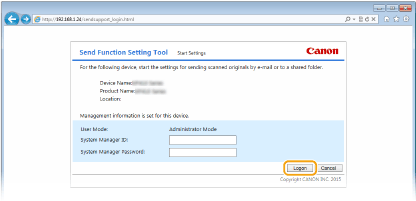
Ja tiek parādīts pieteikšanās ekrāns, attiecīgajos tekstlodziņos ievadiet atbilstošos ID un PIN un pēc tam noklikšķiniet uz [Logon] (Pieteikties).
3
Noklikšķiniet uz [Store to Shared Folder Settings] (Saglabāšanas koplietojamā mapē iestatījumi)
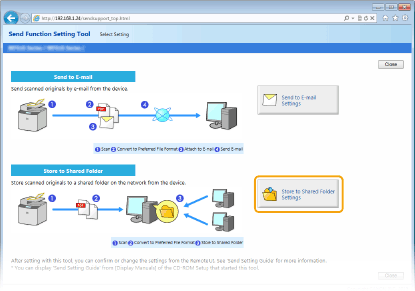
Ja tiek parādīts ekrāns, kurā prasa ievadīt adrešu grāmatas PIN, ievadiet adrešu grāmatas PIN un noklikšķiniet uz [OK] (Labi). Adrešu grāmatas PIN iestatīšana
4
Pielāgojiet nepieciešamos iestatījumus.
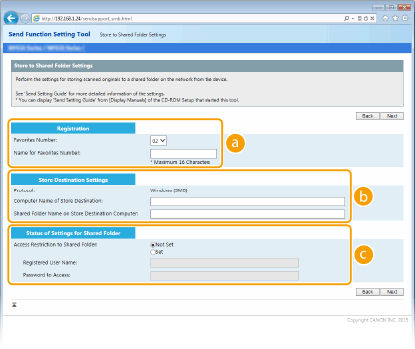
 [Reģistrēšana]
[Favorites Number] (Izlases numurs)
Izmantojot rīku Send Function Setting Tool (Sūtīšanas funkcijas iestatīšanas rīks), varat reģistrēt koplietojamu mapi skenēto dokumentu saglabāšanai adrešu grāmatas sarakstā <Izlase>. Izvēlieties numuru nolaižamajā sarakstā.
Izmantojot rīku Send Function Setting Tool (Sūtīšanas funkcijas iestatīšanas rīks), varat reģistrēt koplietojamu mapi skenēto dokumentu saglabāšanai adrešu grāmatas sarakstā <Izlase>. Izvēlieties numuru nolaižamajā sarakstā.
[Name for Favorites Number] (Izlases numura vārds)
Ievadiet vārdu, lai identificētu reģistrējamo galamērķi. Iestatiet vārdu, ko vēlāk varēsit viegli atrast adrešu grāmatā.
Ievadiet vārdu, lai identificētu reģistrējamo galamērķi. Iestatiet vārdu, ko vēlāk varēsit viegli atrast adrešu grāmatā.
 [Saglabāšanas galamērķa iestatījumi]
[Protocol] (Protokols)
Tiek parādīts protokols, kas tiek izmantots skenēto dokumentu nosūtīšanai uz koplietojamu mapi.
Tiek parādīts protokols, kas tiek izmantots skenēto dokumentu nosūtīšanai uz koplietojamu mapi.
[Computer Name of Store Destination] (Saglabāšanas galamērķa datora nosaukums)
Ievadiet tā datora nosaukumu vai IP adresi, kurā atrodas koplietojamā mape.
Ievadiet tā datora nosaukumu vai IP adresi, kurā atrodas koplietojamā mape.
[Shared Folder Name on Store Destination Computer] (Koplietojamās mapes nosaukums saglabāšanas galamērķa datorā)
Ievadiet koplietojamās mapes nosaukumu (vai ceļu uz to). Piem., ja koplietojamā mape ir apakšmape ar nosaukumu “share”, kas atrodas C diska mapē [Public] (Publisks) (ceļš: C:\users\public\share), ievadiet “users\public\share”.
Ievadiet koplietojamās mapes nosaukumu (vai ceļu uz to). Piem., ja koplietojamā mape ir apakšmape ar nosaukumu “share”, kas atrodas C diska mapē [Public] (Publisks) (ceļš: C:\users\public\share), ievadiet “users\public\share”.
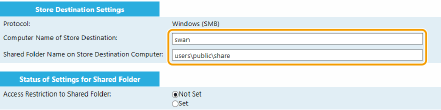
 [Koplietojamās mapes iestatījumu statuss]
[Access Restriction to Shared Folder] (Koplietojamās mapes piekļuves ierobežojumi)
Noklikšķiniet uz radiopogas [Not Set] (Nav iestatīti) vai [Set] (Iestatīti) atbilstoši koplietojamai mapei iestatītajiem piekļuves ierobežojumiem. Ja ir izvēlēta iespēja [Set] (Iestatīti), ievadiet lietotājvārdu tekstlodziņā [Registered User Name] (Reģistrēts lietotājvārds) un paroli — tekstlodziņā [Password to Access] (Piekļuves parole).
Noklikšķiniet uz radiopogas [Not Set] (Nav iestatīti) vai [Set] (Iestatīti) atbilstoši koplietojamai mapei iestatītajiem piekļuves ierobežojumiem. Ja ir izvēlēta iespēja [Set] (Iestatīti), ievadiet lietotājvārdu tekstlodziņā [Registered User Name] (Reģistrēts lietotājvārds) un paroli — tekstlodziņā [Password to Access] (Piekļuves parole).
5
Noklikšķiniet uz [Next] (Tālāk).
6
Apstipriniet iestatījumus un noklikšķiniet uz [Register] (Reģistrēt).
7
Restartējiet iekārtu.
Izslēdziet iekārtu, pagaidiet vismaz 10 sekundes un iekārtu atkal ieslēdziet.