Pasirenkami elementai
Naudojant toliau aprašytus papildomus elementus, aparato funkcionalumas gali būti visiškai išnaudotas. Papildomų elementų galima įsigyti mažmeninės prekybos vietoje, kurioje pirkote šį prietaisą, arba iš vietinio „Canon“ atstovo.
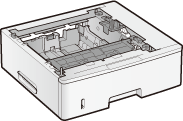
Paper Feeder Unit PF-45
 |
|
Šiame popieriaus tiektuve telpa iki 500 lapų. Naudodami šį popieriaus tiektuvą vienu metu galite įdėti iki 1 600 skirtingo formato popieriaus ir tai padaryti taip, kad vieno formato popierius dedamas į standartinį stalčių, kito – į daugiafunkcį, o trečio – į šį papildomą popieriaus tiektuvą. Tai neabejotinai sumažins popieriaus keitimui skiriamo laiko ir darbo sąnaudas.
|
|
Popieriaus talpa
|
Apie 500 lapų
|
|
Galimas popierius
|
|
|
Maitinimas
|
Iš pagrindinio įrenginio
|
|
Matmenys
(plotis x ilgis x aukštis)
|
453 x 470 x 141 mm
|
|
Svoris
|
Apie 5,4 kg
|
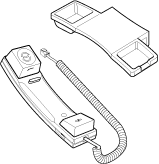
HANDSET-J1 (MF515x)
 |
|
Šį ragelį galima prijungti prie aparato. Telefonas reikalingas, kai naudojatės aparatu kaip telefonu. Ragelio taip pat prireiks siunčiant faksogramas arba jas priimant rankiniu būdu.
|
Copy Card Reader-F1
Kortelių kontrolės sistema supaprastina skyriaus ID valdymo prisiregistravimo procedūrą, vietoje poreikio įvesti skyriaus ID naudojant valdymo kortelę. Galite prisiregistruoti prie aparato įkišdami valdymo kortelę ir išsiregistruoti ją ištraukdami.
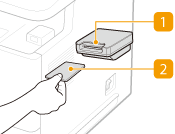
 Kortelės lizdas
Pasirodžius prisiregistravimo langui įkiškite valdymo kortelę į jai skirtą lizdą. Pasinaudoję aparatu ištraukite valdymo kortelę iš kortelių lizdo. Jums prisijungus ekrane pasirodo pagrindinis langas, o išsiregistravus – prisiregistravimo langas.
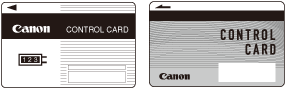
 Valdymo kortelė
Galite naudotis žemiau pavaizduota valdymo kortele. Įsitikinkite, kad kišama į lizdą kortelė yra nukreipta tinkama kryptimi.
|
Galimos kortelės
|
Magnetinė
|
|
Kortelės nuskaitymo metodas
|
Magnetinis nuskaitymas
|
|
Magnetinės kortelės nuskaitymo kryptis
|
Priekinė pusė į viršų
|
|
Išsaugoti / pakartoti
|
Pakartoti
|
|
Matmenys
(plotis x ilgis x aukštis)
|
88 x 96 x 40 mm (be priedų rinkinio ir kabelio)
|
|
Svoris
|
Apie 200 g (su priedų rinkiniu ir kabeliu)
|
Barcode Printing Kit
Ši funkcija leidžia sukurti įvairių formatų brūkšninius kodus. Atkreipiame dėmesį, kad spausdinant brūkšninius kodus, reikia įjungti PCL. Informacija apie tai, kaip naudoti Barcode Printing Kit, pateikiama Barcode Printing Guide (Brūkšninio kodo spausdinimo vadovas) (vadovas PDF formatu). Barcode Printing Guide (Brūkšninio kodo spausdinimo vadovas) yra išsaugotas šiame pridėto DVD-ROM aplanke.
[Manual]-[lithuanian]-[pdfs]-[Barcode Printing Guide]
Licencijos registracija
Norėdami įjungti Barcode Printing Kit, turite įsigyti licencijos raktą ir jį užregistruoti aparate.
Licencijos rakto įsigijimas
Licencijos raktą galite įsigyti naudodami interneto naršyklę. Atidarykite licencijų valdymo sistemą (http://www.canon.com/lms/license) ir vykdykite procedūrą. Procedūros vykdymo metu turite įvesti toliau nurodytus skaičius.
Licencijos kodas
Pasižiūrėkite licencijos kodą, pateiktą licencijos kodo sertifikate, pateiktame pasirenkamos įrangos pakuotėje.
Aparato serijos numeris
Pasižiūrėkite aparato serijos numerį paspausdami  (
( )
)  <Tikrinti įtaiso konfigūraciją>.
() <Tikrinti įtaiso konfigūraciją>.Licencijos rakto registravimas
1
Bakstelėkite <Meniu> ekrane Pagrindinis.
2
Bakstelėkite <Sistemos valdymo parametrai>.
Jei rodomas prisijungimo ekranas, naudodami skaičių mygtukus įveskite tinkamą ID ir PIN, tada paspauskite  . Prisijungimas prie aparato
. Prisijungimas prie aparato3
Bakstelėkite <Registruoti licenciją>.
4
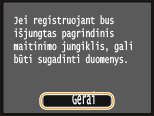
Patvirtinkite ekrane rodomą pranešimą ir bakstelėkite <Gerai>.
5
Įveskite licencijos raktą naudodami skaičių mygtukus ir bakstelėkite <Registruoti>.
Registracija prasideda. Palaukite, kol pasirodys pranešimas <Įdiegta. Bus pritaikyta išjungus ir įjungus pagrindinį maitinimo jungiklį.>.

Jei rodomas pranešimas <Registruojama... Neišjunkite maitinimo.>, įjunkite funkcijas, kurių reikia pasirenkamam įrenginiui suaktyvinti, ir dar kartą užregistruokite licencijos raktą.
6
Bakstelėkite <Uždaryti>.