Dodatne stavke
Funkcije stroja mogu se u potpunosti iskoristiti upotrebom dodatnih stavki opisanih u nastavku. Dodatne stavke mogu se kupiti na prodajnom mjestu u kojem ste kupili uređaj ili kod lokalnog prodavača proizvoda tvrtke Canon.
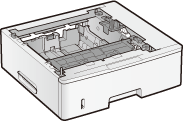
Paper Feeder Unit PF-45
 |
|
Ova ladica za papir može sadržavati najviše 500 listova. Postavljanje ladice za papir omogućava vam istodobno umetanje 1.600 listova papira različitih veličina tako što se jedna veličina umeće u standardnu ladicu, druga veličina u višenamjensku ladicu i zadnja veličina u dodatnu ladicu za papir. Na ovaj način se štedi vrijeme i smanjuje vrijeme izvođenja postupka zamjene papira.
|
|
Kapacitet papira
|
Približno 500 listova
|
|
Podržani papir
|
|
|
Napajanje
|
Iz glavne jedinice
|
|
Dimenzije
(Š x D x V)
|
453 x 470 x 141 mm
|
|
Težina
|
Približno 5,4 kg
|
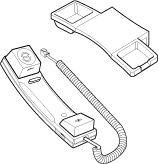
HANDSET-J1 (MF515x)
 |
|
Ova se slušalica može priključiti na uređaj. Koristite slušalicu kada upotrebljavate uređaj kao telefon. Također koristite slušalicu kada ručno primate ili šaljete faksove.
|
Copy Card Reader-F1
Sustav kontrole kartica pojednostavljuje postupak prijave na upravljanje pomoću ID-a odjela uporabom kontrolne kartice umjesto unosa ID-a odjela. Možete se prijaviti na uređaj umetanjem kontrolne kartice i odjaviti se njezinim uklanjanjem.
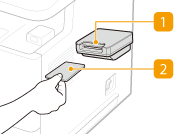
 Utor za karticu
Umetnite kontrolnu karticu u utor za karticu kada se prikaže zaslon za prijavu. Uklonite kontrolnu karticu iz utora za karticu nakon uporabe uređaja. Nakon prijave prikazuje se glavni zaslon, a nakon odjave prikazuje se zaslon za prijavu.
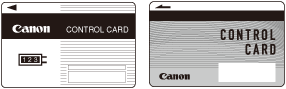
 Kontrolna kartica
Možete se služiti kontrolnom karticom na način koji je prikazan u nastavku. Provjerite je li kartica okrenuta u pravom smjeru prilikom njezina umetanja u utor za karticu.
|
Dostupne kartice
|
Magnetske
|
|
Način očitavanja kartice
|
Magnetno očitavanje
|
|
Smjer čitanja magnetske kartice
|
Prednja strana gore
|
|
Spremanje / Ponovna reprodukcija
|
Ponovna reprodukcija
|
|
Dimenzije
(Š x D x V)
|
88 x 96 x 40 mm (bez pribora za priključivanje i kabela)
|
|
Masa
|
Pribl. 200 g (s priborom za priključivanje i kabelom)
|
Barcode Printing Kit
Ova mogućnost omogućava vam da stvarate crtični kôd u različitim oblicima. Napominjemo vam da ako želite ispisivati crtične kôdove, PCL mora biti omogućen. Informacije o načinu korištenja Barcode Printing Kit potražite u poglavlju Barcode Printing Guide (Vodič za ispis crtičnog koda) (priručnik u obliku PDF). Barcode Printing Guide (Vodič za ispis crtičnog koda) spremljen je u pripadajućoj mapi na isporučenom DVD-ROM.
[Manual]-[croatian]-[pdfs]-[Barcode Printing Guide]
Registracija licencije
Za aktivaciju Barcode Printing Kit, morate dobiti licencni ključ te registrirati ključ uređaja.
Nabavljanje licencnoga ključa
Možete nabaviti licencni ključ putem web-preglednika. Pristupite sustavu za upravljanje licencijama (http://www.canon.com/lms/license) i pratite postupak. U sklopu postupka trebat ćete unijeti sljedeće brojeve.
Pristupni broj licencije
Provjerite pristupni broj licencije naveden na certifikatu pristupnog broja licencije koji je uključen u paket mogućnosti.
Serijski broj uređaja
Provjerite serijski broj uređaja pritiskom na  (
( )
)  <Provjerite konfiguraciju uređaja>.
() <Provjerite konfiguraciju uređaja>.Registracija licencnoga ključa
1
Dodirnite <Izbornik> na zaslonu Početni zaslon.
2
Dodirnite <Postavke upravljanja sustavom>.
Ako se pojavi zaslon za prijavu, pomoću numeričkih tipki unesite ispravan ID i PIN, a zatim pritisnite  . Prijava na uređaj
. Prijava na uređaj3
Dodirnite <Registriranje licence>.
4
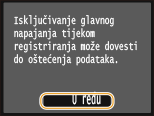
Pročitajte prikazanu poruku i dodirnite <U redu>.
5
Unesite naziv licencije pomoću numeričkih tipki, a zatim dodirnite <Registriraj>.
Registracija započinje. Pričekajte dok se ne prikaže poruka <Instalacija je dovršena. Promjene će biti aktivne nakon isklj. i uklj. glavnog napajanja.>.

Ako se prikaže poruka <Registriranje... Ne isključujte glavno napajanje.>, omogućite funkcije koje su potrebne za aktivaciju mogućnosti i ponovno registrirajte licencni ključ.
6
Dodirnite <Zatvori>.