Na izborniku [Start]
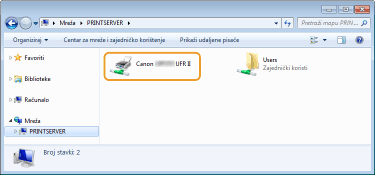
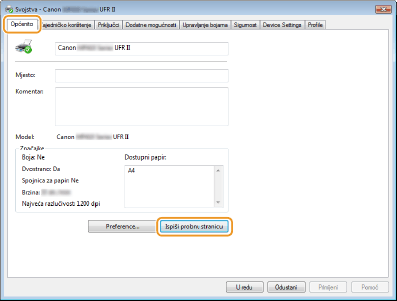
 odaberite [Upravljačka ploča] [Pisač]. odaberite [Upravljačka ploča] [Pisač]. odaberite [Uređaji i pisači]. odaberite [Upravljačka ploča] [Prikaz uređaja i pisača]. odaberite [Upravljačka ploča] [Prikaz uređaja i pisača]. odaberite [Printers and Faxes] (Pisači i faksovi). odaberite [Upravljačka ploča] dvokliknite [Pisači]. odaberite [Upravljačka ploča] [Pregled statusa mreže i zadataka] odaberite [Uključivanje otkrivanja mreže] u [Otkrivanje mreže]. odaberite [Upravljačka ploča] [Pregled statusa mreže i zadataka] [Promjena naprednih postavki dijeljenja] odaberite[Uključivanje otkrivanja mreže] u [Otkrivanje mreže]. odaberite [Upravljačka ploča] [Pregled statusa mreže i zadataka] [Promjena naprednih postavki dijeljenja] odaberite [Uključivanje otkrivanja mreže] u [Otkrivanje mreže]. odaberite [Upravljačka ploča] [Pregled statusa mreže i zadataka] [Promjena naprednih postavki dijeljenja] odaberite [Uključivanje otkrivanja mreže] u [Otkrivanje mreže]. odaberite [Upravljačka ploča] dvaput kliknite [Centar za mreže i zajedničko korištenje] odaberite [Uključivanje otkrivanja mreže] u [Otkrivanje mreže]. odaberite [Svi programi] ili [Programi] [Pomagala] [Windows Explorer]. odaberite [Eksplorer za datoteke]. odaberite [Eksplorer za datoteke].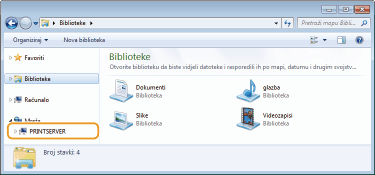
 u okvir [Pretraži programe i datoteke] ili [Započni pretraživanje] unesite "D:\MInst.exe" pritisnite tipku [ENTER]. [Pokreni] Unesite "D:\MInst.exe" kliknite na [U redu] [Pokreni] Unesite "D:\MInst.exe" kliknite na [U redu] [Run] (Pokreni) Unesite "D:\MInst.exe" kliknite na [OK] (U redu)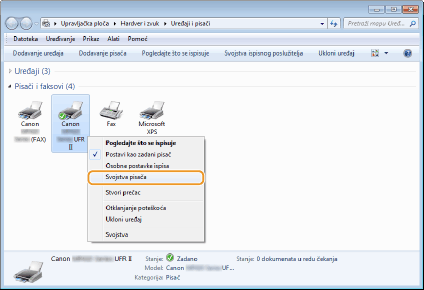
 odaberite [Upravljačka ploča]. odaberite [Upravljačka ploča]. odaberite [Upravljačka ploča]. [Sustav].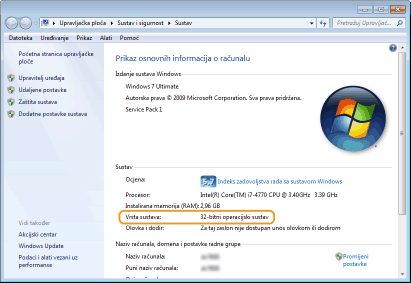
|
1
|
Prikažite mapu [Upravljačka ploča].
Windows Vista / 7 / Server 2008
Na izborniku [Start] odaberite [Upravljačka ploča].Windows 8 / Server 2012
Desnom tipkom miša kliknite donji lijevi kut zaslona odaberite [Upravljačka ploča].Windows 8.1/Server 2012 R2
Desnom tipkom miša kliknite [Start] odaberite [Upravljačka ploča]. |
|
2
|
Otvorite odjeljak [Sustav].
Windows Vista/7/8/Server 2008 R2/Server 2012
Kliknite [Sustav i održavanje] ili [Sustav i sigurnost] [Sustav].Windows Server 2008
Dvokliknite [Sustav]. |
|
3
|
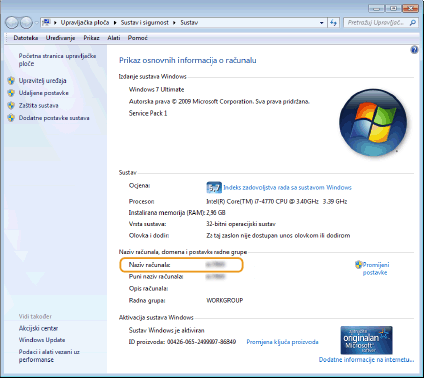
Provjerite naziv računala.
 |
|
1
|
U izborniku [Start]
odaberite [Control Panel] (Upravljačka ploča) [System] (Sustav). |
|
2
|
Kiknite [Change] (Promjena) u kartici [Computer Name] (Naziv računala).
|
|
3
|
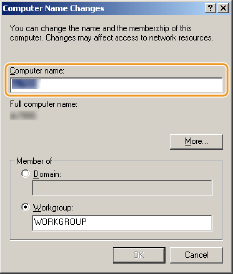
Provjerite naziv računala.
 |
 |
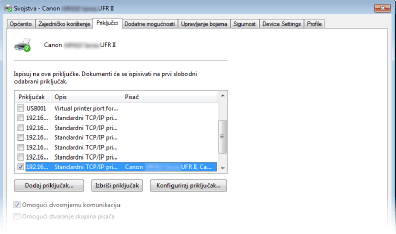
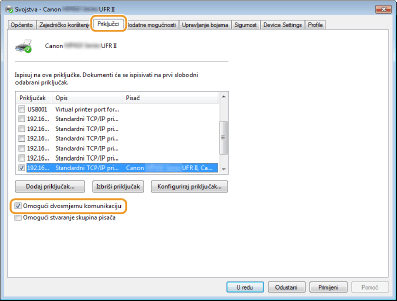
Ako koristite mrežnu vezu i promijenili ste IP adresu uređajaAko je [Opis] odabranog priključka [Canon MFNP priključak], a uređaj i računalo su na istoj podmreži, veza će se održavati. Nije potrebno dodavati novi priključak. Ako je [Standardni TCP/IP priključak], potrebno je dodati novi priklljučak. Konfiguriranje priključaka pisača
|
 ,
,  , ili
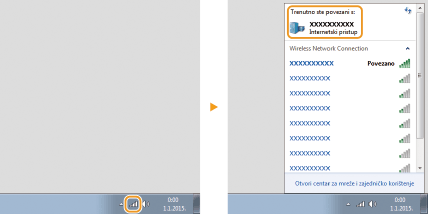
, ili  u paleti sustava kako bi se prikazao SSID povezanog bežičnog LAN usmjerivača.