Ulagač
Grafički prah ili pašina na valjcima u ulagaču mogu uzrokovati mrlje na ispisima. Ako dođe do toga, očistite ulagač. Ako se mrlje pojavljuju i nakon što ste očistili ulagač, pokrenite automatsko čišćenje ulagača.
Čišćenje ulagača
1
Isključite uređaj i iskopčajte ga iz utičnice.
Isključivanjem pisača brišu se podaci za ispis koji su na čekanju. Ne brišu se podaci kao što su dokumenti koji su primljeni i pohranjeni u memoriju, dokumenti koji čekaju da ih se pošalje i izvješća koja se automatski ispisuju nakon slanja ili primanja faksa.
2
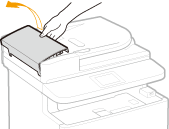
Otvorite poklopac ulagača.
3
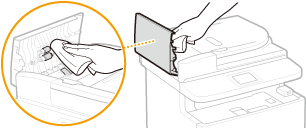
Obrišite valjke u ulagaču.
Obrišite valjke krpom koja je navlažena vodom i iscijeđena. Zatim ih obrišite suhom krpom.
4
Zatvorite poklopac ulagača.
5
Priključite uređaj u utičnicu i uključite ga.
Automatsko čišćenje ulagača
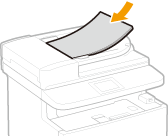
Automatsko čišćenje ulagača koristi se papirom umetnutim u ulagač. Postavite 10 stranica običnog papira formata A4 ili Letter u ulagač prije pokretanja automatskog čišćenja. Postavljanje dokumenata
1
Pritisnite  i dodirnite <Izbornik>.
i dodirnite <Izbornik>.2
Dodirnite <Podešavanje/održavanje>.
3
Dodirnite <Očisti ulagač>.
4
Dodirnite <Start>.
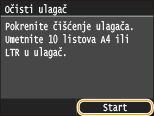
Čišćenje započinje. Kada se poruka <Dovršeno.> prikaže nakon približno 60 sekunda, pritisnite kako biste se vratili na zaslon Početni zaslon.
kako biste se vratili na zaslon Početni zaslon.