Ažuriranje firmvera
Kada je riječ o upravljačkom programu, odaberite njegov način nadogradnje ovisno o stanju postavljenog uređaja. Postoje dva načina nadogradnje: pristupite najnovijoj inačici upravljačkog programa za uređaj koja je dostupna na internetu i obavite njezinu nadogradnju ako inačica trenutačno instalirana na uređaju nije najnovija ili pristupite najnovijoj inačici upravljačkog programa na internetu putem računala i obavite njezinu nadogradnju putem računala ako inačica trenutačno instalirana na uređaju nije najnovija. Kada povezivanje na internet nije moguće putem bežičnog LAN-a, povežite se putem žičanog LAN-a ili USB-a i obavite nadogradnju putem računala.
|
Stanje postavljenog uređaja
|
Kako instalirati nadogradnju
|
|
Bežični LAN priključak
|
|
|
Kabelski LAN priključak
|
|
|
USB priključak
|
 |
|
Ako ste u okruženju IPv6, ne možete obaviti nadogradnju upravljačkog programa. Upotrijebite USB kako biste ponovno uspostavili vezu i obavite nadogradnju putem računala.
|
 |
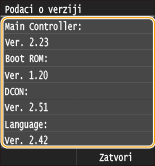
Provjeravanje verzije firmveraVerziju firmvera možete provjeriti s upravljačke ploče uređaja. Po završetku ažuriranja firmvera, provjerite jeste li ispravno proveli ažuriranje. Provjeravanje verzije Firmvera
|
Ažuriranje putem interneta
Canonovom poslužitelju možete pristupiti s uređaja kako biste nadogradili upravljački program na najnoviju inačicu.
1
Dodirnite <Izbornik> na zaslonu Početni zaslon.
2
Dodirnite <Postavke upravljanja sustavom>.
Ako se pojavi zaslon za prijavu, pomoću numeričkih tipki unesite ispravan ID i PIN, a zatim pritisnite  . Prijava na uređaj
. Prijava na uređaj3
Dodirnite <Ažuriraj opremu>.
4
Dodirnite <Putem interneta>.
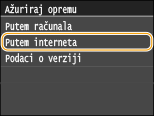
Traži se najnoviji firmver.

Ako se prikazuje poruka <Ovo je najnovija verzija opreme.>, nema potrebe za ažuriranjem firmvera.
5
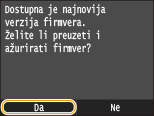
Provjerite poruku i dodirnite <Da>.
6
Kada se pojavi zaslon s licencom, dotaknite <Accept>.
7
Dodirnite <U redu>.
Po završetku ažuriranja firmvera, uređaj će se automatski ponovno pokrenuti.

Ne gasite uređaj tijekom ponovnog pokretanja.
Ažuriranje s računala
Nakon što preuzmete najnoviju inačicu upravljačkog programa s Canonovog mrežnog mjesta, upotrijebite uslužni program „Alat za korisničku podršku” kako biste instalirali upravljački program s računala. Kako biste naučili više o korištenja ovog alata, pogledajte „User Support Tool Operation Guide” koji sadržava upravljački program.
Postavljanje uređaja u stanje čekanja na nadogradnju upravljačkog programa
<Izbornik>  <Postavke upravljanja sustavom> <Ažuriraj opremu> <Putem računala> <Da>
<Postavke upravljanja sustavom> <Ažuriraj opremu> <Putem računala> <Da>Provjeravanje verzije Firmvera
1
Dodirnite <Izbornik> na zaslonu Početni zaslon.
2
Dodirnite <Postavke upravljanja sustavom>.
Ako se pojavi zaslon za prijavu, pomoću numeričkih tipki unesite ispravan ID i PIN, a zatim pritisnite . Prijava na uređaj
. Prijava na uređaj3
Dodirnite <Ažuriraj opremu>.
4
Dodirnite <Podaci o verziji>.
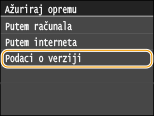
Prikazana je trenutna verzija firmvera.