
Postavljanje zajedničke mape kao mjesta za spremanje
Značajka slanja skeniranih dokumenata u zajedničke mape naziva se i "Slanje skeniranih dokumenata u SMB" jer se pritom koristi tehnologija Server Message Block (SMB), namijenjena posebno sustavu Windows. SMB je protokol za razmjenu resursa, kao što su datoteke i pisači, među više uređaja na mreži (Konfiguriranje SMB-a). Da biste uređaj konfigurirali da pohranjuje skenirane dokumente u zajedničku mapu na mreži putem SMB-a, s računala definirajte lokaciju zajedničke mape pomoću alata Send Function Setting Tool (Alat za postavljanje funkcija slanja).
|
|
|
Također se možete služiti korisničkim sučeljem za daljinsko upravljanje kako biste definirali lokaciju zajedničke mape za spremanje tako što ćete registrirati mapu u adresaru. Registriranje odredišta iz adresara iz sučelja za daljinski pristup
|
1
Pokrenite alat Send Function Setting Tool (Alat za postavljanje funkcija slanja).
 Putem web-preglednika
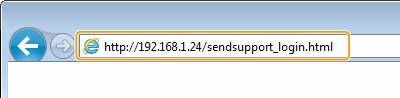
Unesite "http://<IP adresa uređaja>/sendsupport_login.html" u polje za adrese na web pregledniku i pritisnite tipku [ENTER].
Pomoću DVD-ROM
|
1
|
Umetnite priloženi DVD-ROM u pogon na računalu.
Odaberite jezik i kliknite [OK] ako se to zatraži od Vas.
|
|
2
|
Kliknite [Start Software Programs].
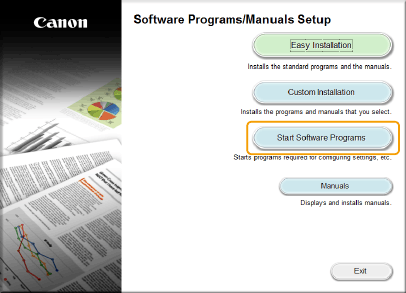  Ako se gornji zaslon ne prikaže, pogledajte Prikazuje se zaslon [Software Programs/Manuals Setup].
Ako se prikaže [AutoPlay] (Automatikus lejátszás), kliknite na [Run MInst.exe] (Pokreni MInst.exe).
|
|
3
|
Kliknite [Start] uz [Send Function Setting Tool] (Alat za postavljanje funkcija slanja).
|
|
4
|
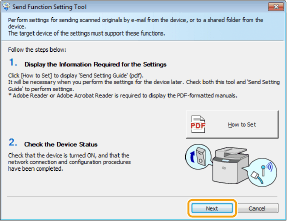
Kliknite [Next] (Dalje).
Ako želite prikazati "Send Setting Guide (Upute za postavke slanja)," kliknite [How to Set] (Upute za postavljanje).
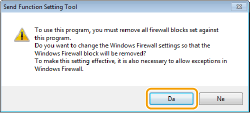
 Ako se pojavi sljedeći zaslon
Kliknite [Yes] (Da).
 |
|
5
|
Na popisu [Device List] (Popis uređaja) odaberite ovaj uređaj pa kliknite [Next] (Dalje).
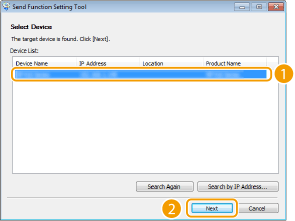 Ako se uređaj ne prikazuje u [Popis uređaja]
Kliknite [Search Again] (Pretraži ponovno). Ako se problem nastavi pojavljivati, kliknite [Search by IP Address] (Pretraži prema IP adresi), unesite IP adresu uređaja, a zatim kliknite [OK] (U redu).
|
|
6
|
Potvrdite postavke i kliknite [OK] (U redu).
|
2
Kliknite [Start].
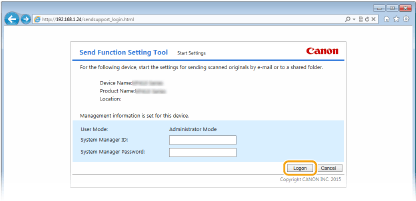
Ako se prikaže zaslon za prijavu, u odgovarajuće tekstne okvire unesite ID i PIN pa kliknite [Logon] (Prijava).
3
Kliknite [Store to Shared Folder Settings] (Pohrani u postavke zajedničke mape).
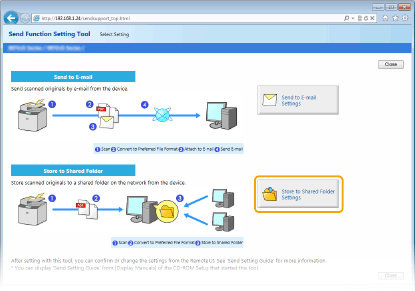
Ako se na zaslonu zatraži da unesete PIN za adresar, unesite PIN za adresar pa kliknite [OK] (U redu). Postavljanje PIN-a za adresar
4
Odredite potrebne postavke.
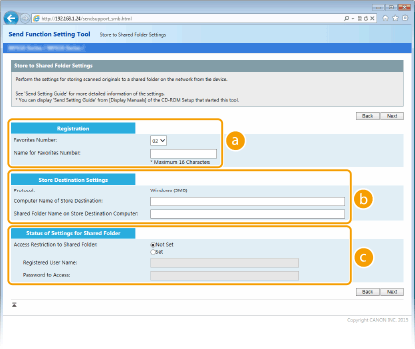
 [Registracija]
[Favorites Number] (Omiljeni broj)
Pomoću alata Send Function Setting Tool (Alat za postavljanje funkcija slanja) možete mapu za spremanje skeniranih dokumenata registrirati u mapi <Omiljeno> u adresaru. Odaberite broj s padajućeg popisa.
Pomoću alata Send Function Setting Tool (Alat za postavljanje funkcija slanja) možete mapu za spremanje skeniranih dokumenata registrirati u mapi <Omiljeno> u adresaru. Odaberite broj s padajućeg popisa.
[Name for Favorites Number] (Naziv omiljenog broja)
Unesite naziv pomoću kojeg ćete prepoznati odredište koje treba registrirati. Odaberite naziv koji ćete poslije jednostavno pronaći u adresaru.
Unesite naziv pomoću kojeg ćete prepoznati odredište koje treba registrirati. Odaberite naziv koji ćete poslije jednostavno pronaći u adresaru.
 [Postavke odredišta za pohranu]
[Protocol] (Protokol)
Prikazuje se protokol koji se koristi za slanje skeniranih dokumenata u zajedničku mapu.
Prikazuje se protokol koji se koristi za slanje skeniranih dokumenata u zajedničku mapu.
[Computer Name of Store Destination] (Naziv računala s pohranom)
Unesite naziv i IP adresu računala na kojem se nalazi zajednička mapa.
Unesite naziv i IP adresu računala na kojem se nalazi zajednička mapa.
[Shared Folder Name on Store Destination Computer] (Naziv zajedničke mape na računalu s pohranom)
Unesite naziv zajedničke mape (ili put do nje). Na primjer, ako je zajednička mapa podmapa s nazivom "share" (zajednička) i nalazi se u mapi [Public] (Javno) na pogonu C (put: C:\users\public\share), unesite "users\public\share".
Unesite naziv zajedničke mape (ili put do nje). Na primjer, ako je zajednička mapa podmapa s nazivom "share" (zajednička) i nalazi se u mapi [Public] (Javno) na pogonu C (put: C:\users\public\share), unesite "users\public\share".
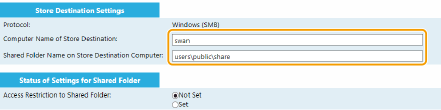
 [Stanje postavki za zajedničku mapu]
[Access Restriction to Shared Folder] (Ograničenje pristupa zajedničkoj mapi)
Odaberite [Not Set] (Nije postavljeno) ili [Set] (Postavljeno) u skladu s ograničenjima pristupa postavljenima za zajedničku mapu. Ako odaberete [Set] (Postavljeno), unesite korisničko ime u tekstni okvir [Registered User Name] (Registrirano korisničko ime), a lozinku u tekstni okvir [Password to Access] (Lozinka za pristup).
Odaberite [Not Set] (Nije postavljeno) ili [Set] (Postavljeno) u skladu s ograničenjima pristupa postavljenima za zajedničku mapu. Ako odaberete [Set] (Postavljeno), unesite korisničko ime u tekstni okvir [Registered User Name] (Registrirano korisničko ime), a lozinku u tekstni okvir [Password to Access] (Lozinka za pristup).
5
Kliknite [Next] (Dalje).
6
Potvrdite postavke i kliknite [Register] (Registracija).
7
Ponovno pokrenite uređaj.
Isključite uređaj pa pričekajte barem 10 sekundi prije nego ga ponovno uključite.