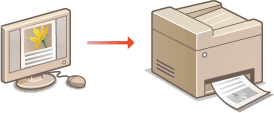
Ispis s računala
Dokument stvoren pomoću aplikacije na računalu možete ispisati pomoću upravljačkog programa pisača. Upravljački program pisača sadrži korisne postavke, npr. uvećavanje/smanjivanje i obostrani ispis, pomoću kojih možete dokumente ispisivati na različite načine. Da biste mogli koristiti tu funkciju, morate obaviti neke postupke, kao što je instaliranje upravljačkog programa pisača na računalo. Dodatne informacije potražite u odjeljku "MF Driver Installation Guide (Vodič za instalaciju MF upravljačkih programa)."
|
|
|
Ako koristite Mac OS, pogledajte "Canon MF Printer Driver Guide (Vodič za upravljački program za pisač MF tvrtke Canon)" za instaliranje upravljačkog programa pisača i pomoć za upravljački program pisača s uputama za korištenje funkcija ispisa Za korisnike sustava Mac OS
Ovisno o operacijskom sustavu i vrsti ili verziji upravljačkog programa faksa koje koristite, zasloni upravljačkog programa faksa u ovom priručniku mogu se razlikovati od vaših zaslona.
Možete koristiti upravljački program PCL6 upravljačke programe kao i upravljački program UFR II. Dostupne postavke ispisa ovise o upravljačkom programu pisača. Dodatne informacije potražite klikom na [Help] (Pomoć) na svakom zaslonu upravljačkog programa pisača.
|
|
Informacije o pomoći za upravljački program pisača
|
|
Klikom na [Help] (Pomoć) na zaslonu upravljačkog programa pisača prikazat će se zaslon za pomoć. Na ovom zaslonu možete pogledati detaljne opise kojih nema u e-Priručnik.
 |
Za korištenje dodatnih sastavnica
Ako dodatna ladica za papir postavljena na uređaj, obavite sljedeću operaciju u upravljačkom programu pisača.
 |
|
Da biste proveli sljedeći postupak, prijavite se na računalo kao korisnik s administratorskim ovlastima.
|
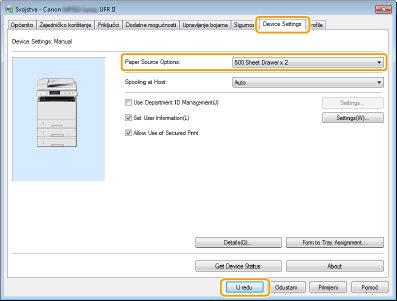
Otvorite datoteku pisača(Prikaz mape pisača)  Desnim klikom miša kliknite na ikonu upravljačkog programa pisača ovog računala [Svojstva pisača] ili [Svojstva] Kartica [Device Settings] (Postavke uređaja) Postavite [Paper Source Options] (Izvor papira mogućnosti) [OK] (U redu)
Desnim klikom miša kliknite na ikonu upravljačkog programa pisača ovog računala [Svojstva pisača] ili [Svojstva] Kartica [Device Settings] (Postavke uređaja) Postavite [Paper Source Options] (Izvor papira mogućnosti) [OK] (U redu)