
Slanje dokumenata u obliku e-pošte izravno s uređaja
Ovaj odjeljak opisuje kako skenirati dokumente i slati ih u obliku e-pošte izravno s uređaja. Skenirani dokumenti šalju se kao privitci e-pošte u JPEG formatu, PDF formatu ili drugim digitalnim formatima. Možete naznačiti više odredišta, uključujući Cc/Bcc odredišta na isti način kao što to možete napraviti prilikom slanja obične e-pošte.
|
|
|
Za slanje e-pošte izravno s uređaja morate unaprijed napraviti pripreme koje uključuju definiranje postavki poslužitelja e-pošte. Konfiguriranje postavki skeniranja (Slanje e-pošte, slanje i primanje I-faksova)
Kada definirate više odredišta, drugo odredište i ona koja slijede moraju biti registrirana u adresaru ili LDAP poslužitelju. Što se tče Cc i Bcc odredišta, možete definirati samo ona odredišta koja su registrirana u adresaru. Za korištenje adresara ili LDAP poslužitelja morate unaprijed završiti obavezan postupak registracije.
Registriranje u adresaru Registriranje LDAP poslužitelja |
1
Postavite dokument(e). Postavljanje dokumenata
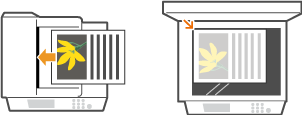
2
Pritisnite  i dodirnite <Skeniraj>.
i dodirnite <Skeniraj>.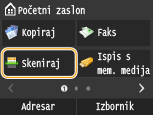
Kad se pojavi zaslon za prijavu, pomoću numeričkih tipki unesite korisničko ime i lozinku. Zatim odaberite provjeru autentičnosti poslužitelja i pritisnite  . Prijava na ovlašteno slanje.
. Prijava na ovlašteno slanje.3
Dodirnite <E-pošta>.
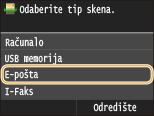
4
Unesite odredište pomoću numeričkih tipki, a zatim dodirnite <Primijeni>.
Za više o tome kako unijeti tekst, pogledajte Unos teksta.
Za brzo definiranje odredišta pomoću adresara:Slanje uz pomoć registriranih odredišta (e-pošta/I-faks/zajednička mapa/FTP poslužitelj)
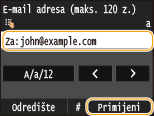

Ako se prethodni zaslon ne prikaže
Možete slati samo na svoju adresu e-pošte. Da biste slali na druga odredišta, morate konfigurirati postavku provjere autentičnosti funkcije slanja tako da nije ograničeno slanje e-poruka. Pojedinosti zatražite od administratora. Provjera autentičnosti LDAP poslužitelja.
5
Navedite veći broj odredišta, uključujući odredišta u kopiji ili skrivenoj kopiji ako je potrebno.
Dodirnite <Odredište> i odaberite način definiranja odredišta.
Ako dodirnete <Zadaj s LDAP poslužitelja> ili <Za odredište postavi mene>, odredište se odabire kao <Za> odredište.
<Kopija> i <Skrivena kopija> adrese mogu se odabrati samo pomoću <Zadaj iz adresara>, <Zadaj iz kodiranog biranja> ili <Navedi iz Favorita>.
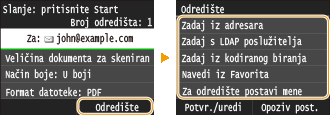
6
Po potrebi definirajte postavke skeniranja.
Dodirnite postavke. Definiranje detaljnih postavki
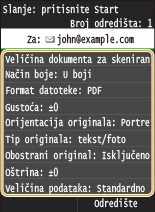
Naziv datoteke skeniranog dokumenta automatski se dodjeljuje na temelju sljedećeg formata: "broj za upravljanje komunikacijom (četiri znamenke)_datum i vrijeme slanja_broj dokumenta (tri znamenke).datotečni nastavak."
Primjer naziva datoteka: ako je dokument s jednom stranicom pretvoren u PDF datoteku i poslan 17. listopada 2015. u 19.00:05.
"0045_151017190005_001.pdf"
Nazive datoteka ne možete definirati sami.
7
Po potrebi navedite predmet, tijelo, adresu za odgovor te prioritet e-pošte.
Predmet i prioritet postavljeni su na „Priložena slika” te „Standardno” prema zadanom redoslijedu.
Ne postoji zadani glavni tekst poruke. Unesite ga po potrebi. Ako ne unesete tekst, šalju se samo skenirani dokumenti.
Ne postoji zadana adresa za odgovor. Ako želite prikazati adresu za odgovor drugačiju od adrese uređaja, navedite jednu od adresa registriranih u adresaru. Ako u adresaru nije registrirano nijedno odredište, pogledajte Registriranje u adresaru.
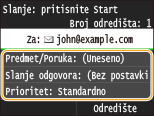
 Definiranje predmeta/tijela
|
1
|
Dodirnite <Predmet/Poruka>.
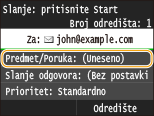 |
|
2
|
Dodirnite <Predmet>.
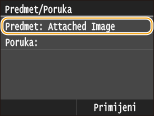 |
|
3
|
Unesite predmet pomoću numeričkih tipki, a zatim dodirnite <Primijeni>.
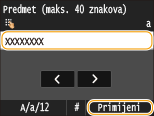 |
|
4
|
Dodirnite <Poruka>.
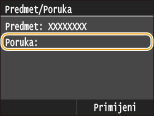 |
|
5
|
Unesite tekst poruke pomoću numeričkih tipki, a zatim dodirnite <Primijeni>.
 |
|
6
|
Dodirnite <Primijeni>.
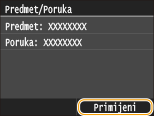 |
Definiranje adrese za odgovor
|
1
|
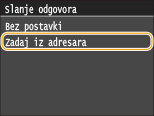
Dodirnite <Slanje odgovora>.
 |
|
2
|
Dodirnite <Zadaj iz adresara>.
 |
|
3
|
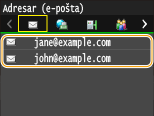
Odaberite adresu za odgovor iz adresara.
Upute o korištenju adresara potražite u odjeljku Definiranje iz adresara .
 |
Definiranje prioriteta
|
1
|
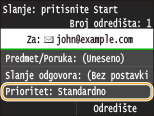
Dodirnite <Prioritet>.
 |
|
2
|
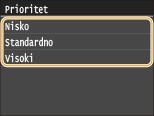
Odaberite razinu prioriteta.
 |
8
Da biste započeli slanje, pritisnite  .
.
.Skeniranje dokumenta započinje.
Za otkazivanje slanja, dodirnite <Odustani>  <Da>. Otkazivanje slanja dokumenata (e-pošta/zajednička mapa/FTP poslužitelj)
<Da>. Otkazivanje slanja dokumenata (e-pošta/zajednička mapa/FTP poslužitelj)Prilikom postavljanja dokumenata u ulagač u 1. koraku
Nakon dovršetka skeniranja šalje se e-pošta.
Prilikom postavljanja dokumenata na kopirno staklo u 1. koraku
Po dovršetku skeniranja slijedite postupke opisane u nastavku (osim ako ste kao oblik datoteke u 6. koraku odabrali JPEG).
|
1
|
Ako želite skenirati još stranica dokumenta, postavite sljedeći dokument na kopirno staklo, a zatim pritisnite
.Ponavljajte taj korak dok ne skenirate sve stranice.
Ako želite skenirati samo jednu stranicu, prijeđite na sljedeći korak.
|
|
2
|
Dodirnite <Započni slanje>.
E-pošta je poslana.
|
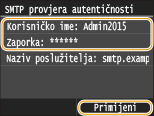
Ako se prikaže zaslon <SMTP provjera autentičnosti>
Unesite korisničko ime i lozinku pomoću numeričkih tipki, a zatim dodirnite <Primijeni>.
U slučaju pogreške
Obavijesti o pogreškama ponekad se šalju na adresu e-pošte postavljenu na stroju. Ako tu značajku ostavite takvom kakva je, može dovesti do nedovoljno preostalog kapaciteta poštanskog pretinca ovisno o poslužitelju e-pošte. Preporučuje se povremeno čišćenje pretinca.
Za čišćenje poštanskog pretinca

Kada je poštanski pretinac čist, sva e-pošta s poslužitelja je izbrisana. Kada definirate račun e-pošte koji obično koristite, trebli biste prvo provjeriti ima li u pretincu neke e-pošte koju je potrebno sačuvati.
|
1
|
Pokrenite Remote UI (Korisničko sučelje za daljinski pristup) i prijavite se u načinu rada za upravitelja sustava. Pokretanje sučelja Remote UI (Korisničko sučelje za daljinski pristup)
|
|
2
|
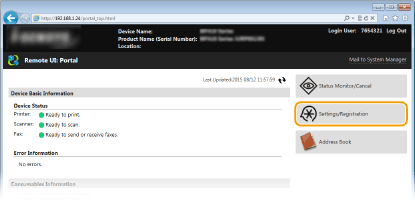
Kliknite [Settings/Registration].
 |
|
3
|
Kliknite [Network Settings]
[E-Mail/I-Fax Settings].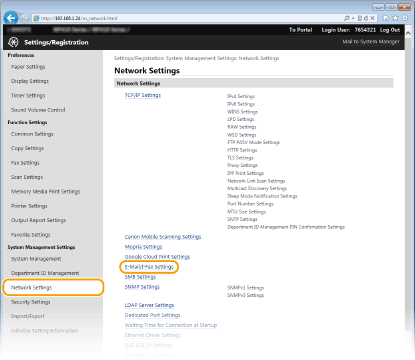 |
|
4
|
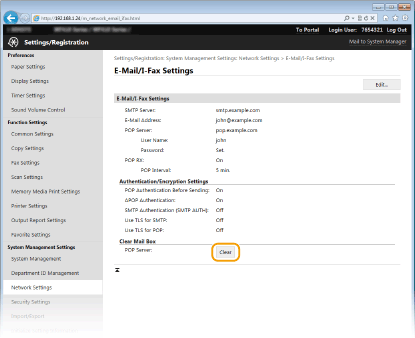
Kliknite [Clear] u odjeljku [Clear Mail Box].
 |
|
5
|
Pročitajte prikazanu poruku i kliknite na [OK].
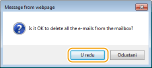 Poruka e-pošte izbrisana je iz sandučića.
|
 |
|
Ako želite uvijek skenirati s istim postavkama: Promjena zadanih postavki
Ako želite registrirati kombinaciju postavki za korištenje prema potrebi: Registriranje često korištenih postavki skeniranja (e-pošta/I-faks/zajednička mapa/FTP poslužitelj)
Ako želite navesti ime pošiljatelja poruke e-pošte: Registriranje naziva jedinice (e-pošta/I-Faks)
|