
Registriranje često korištenih postavki skeniranja (e-pošta/I-faks/zajednička mapa/FTP poslužitelj)
Budući da se registrirane postavke mogu prikazati prema potrebi, nisu potrebni složeni postupci (npr. postavljanje vrste dokumenta, definiranje kompaktnog PDF-a kao oblika datoteke i slanje datoteke svom internom osoblju) svaki put. Možete dodijeliti registrirane kombinacije postavki gumbu prečaca prikazanom na zaslonu Početni zaslon.
Registracija omiljenih postavki
1
Pritisnite  i dodirnite <Skeniraj>.
i dodirnite <Skeniraj>.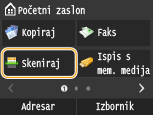
Kad se pojavi zaslon za prijavu, pomoću numeričkih tipki unesite korisničko ime i lozinku. Zatim odaberite provjeru autentičnosti poslužitelja i pritisnite  . Prijava na ovlašteno slanje
. Prijava na ovlašteno slanje2
Dodirnite <E-pošta>, <I-Faks> ili <Datoteka>.
3
Odaberite vrijednosti za postavke koje želite registrirati. Definiranje detaljnih postavki
Da biste uključili odredište u omiljenu postavku skeniranja, unesite odredište koje želite registrirati. Slanje uz pomoć registriranih odredišta (e-pošta/I-faks/zajednička mapa/FTP poslužitelj)
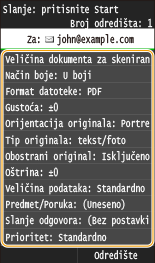
4
Odaberite <Omiljene postavke>  <Registriraj>.
<Registriraj>.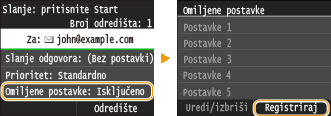
5
Provjerite poruku i dodirnite <U redu>.
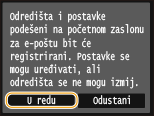
6
Odaberite gdje registrirati postavke.
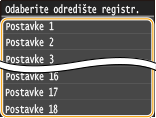
7
Provjerite pojedinosti postavki koje želite registrirati, a zatim dodirnite <Primijeni>.
Da biste promijenili vrijednost postavke koju želite registrirati, dodirnite postavku. Definiranje detaljnih postavki
Za preimenovanje odredišta za registraciju, dodirnite <Promj. naziva>. Više informacija o tome kako unijeti tekst potražite na Unos teksta.
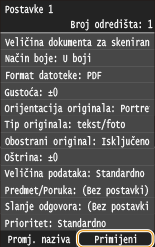
8
Odaberite želite li registrirati postavke kao gumb prečaca.
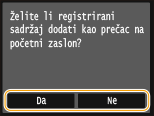
Ako odaberete <Da>, pojavit će se poruka. Provjerite poruku, a zatim dodirnite <U redu>. Registrirana kombinacija postavki dodaje se zaslonu Početni zaslon kao gumb prečaca.
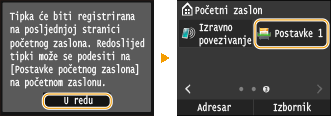

Ako je zaslon Početni zaslon pun i ne može se dodati gumb, upotrijebite stavku <Postavke poč. zasl.> da biste izbrisali registrirane gumbe ili praznine. Prilagođavanje zaslona Početni zaslon
|
|
|
Registrirane postavke ostaju spremljene čak i nakon isključivanja uređaja.
Za uređivanje i brisanje registriranih postavki, idite na <Skeniraj>
<E-pošta>/<I-Faks>/<Datoteka> <Omiljene postavke> <Uredi/izbriši> <Uredi> ili <Izbriši> i zatim slijedite niže navedene korake.Za uređivanje postavki:
Odaberite postavku koju želite urediti promijenite postavku dodirnite <Primijeni> <Da>.Za brisanje postavki:
Odaberite postavku koju želite izbrisati dodirnite <Da>.Odredišta se ne mogu mijenjati nakon registracije postavki. Da biste promijenili odredište, izbrišite postavke, a zatim ih ponovno registrirajte.
Ako ste registrirali odredište koje je navedeno u adresaru, a zatim ste izbrisali unos odredišta iz adresara, odredište će se izbrisati iz omiljenih postavki skeniranja.
|
Opozivanje omiljenih postavki
Jednostavno odaberite kombinaciju postavki koja odgovara vašim željama iz omiljenih postavki.
<Skeniraj> <E-pošta>/<I-Faks>/<Datoteka> <Omiljene postavke> Odaberite kombinaciju postavki koju želite opozvati
<E-pošta>/<I-Faks>/<Datoteka> <Omiljene postavke> Odaberite kombinaciju postavki koju želite opozvati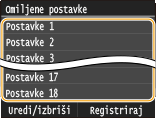
|
|
|
Kada ste ponovno birali postavke, kombinaciju postavki, možete promijeniti i postavke skeniranja prema potrebi.
|