Izbirni elementi
Funkcionalnost naprave je mogoče v celoti uporabiti z izbirnimi elementi, ki so opisani spodaj. Izbirne elemente je mogoče kupiti v trgovini, kjer ste kupili napravo, ali pri vašem lokalnem zastopniku za Canon.
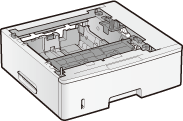
Paper Feeder Unit PF-45
 |
|
To je podajalnik papirja z zmogljivostjo do 500 listov. Namestitev tega podajalnika papirja vam omogoča, da naložite do 1.600 listov papirja različnih velikosti naenkrat tako, da papir ene velikosti naložite v standardni predal, papir druge velikosti v večnamenski pladenj, papir tretje velikosti pa v ta dodatni podajalnik papirja. S tem se zagotovo zmanjšata čas in napor, potrebna za zamenjavo papirja.
|
|
Zmogljivost
|
Pribl. 500 listov
|
|
Podprti papir
|
|
|
Napajanje
|
Prek glavne enote
|
|
Mere
(Š x D x V)
|
453 x 470 x 141 mm
|
|
Teža
|
Pribl. 5,4 kg
|
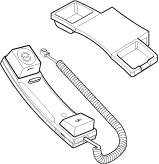
HANDSET-J1 (MF515x)
 |
|
To so slušalke, ki se lahko priključijo na napravo. Uporabite slušalke, kadar napravo uporabljate kot telefon. Slušalke uporabite tudi, ko ročno pošiljate ali prejemate fakse.
|
Copy Card Reader-F1
Sistem kontrolnih kartic poenostavi postopek prijave upravljanja ID-jev oddelkov, tako da se namesto vstopa v ID oddelka uporablja kontrolno kartico. V napravo se lahko prijavite z vnosom kontrolne kartice, odjavite pa se tako, da jo odstranite.
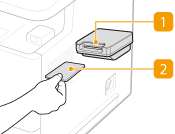
 Reža za kartico
Ko se prikaže zaslon za prijavo, kontrolno kartico vstavite v režo za kartico. Po uporabi naprave kontrolno kartico odstranite iz reže za kartico. Po prijavi se prikaže glavni zaslon, po odjavi pa se prikaže zaslon za prijavo.
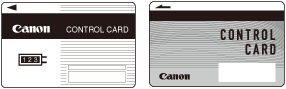
 Kontrolna kartica
Uporabljate lahko kontrolno kartico, ki je prikazana spodaj. Prepričajte se, da kartico vstavite v režo v pravilni smeri.
|
Razpoložljive kartice
|
Magnetne
|
|
Način branja kartic
|
Branje magnetnih kartic
|
|
Smer branja magnetnih kartic
|
S sprednjo stranjo navzgor
|
|
Shranjevanje/ponovitev
|
Ponovitev
|
|
Mere
(Š x D x V)
|
88 x 96 x 40 mm (brez pritrditvenega kompleta in kabla)
|
|
Teža
|
Pribl. 200 g (s pritrditvenim kompletom in kablom)
|
Barcode Printing Kit
Ta možnost omogoča ustvarjanje črtnih kod v različnih formatih. Če želite natisnite črtne kode, je treba omogočiti PCL. Za več informacij o uporabi kompleta Barcode Printing Kit glejte Barcode Printing Guide (Navodila za tiskanje črtnih kod) (priročnik PDF). Barcode Printing Guide (Navodila za tiskanje črtnih kod) so shranjena v naslednji mapi na priloženem DVD-ROM-u.
[Manual]-[slovene]-[pdfs]-[Barcode Printing Guide]
Registracija licence
Če želite aktivirati Barcode Printing Kit, morate pridobiti licenčni ključ in ga registrirati v napravo.
Pridobitev licenčnega ključa
Licenčni ključ pridobite tako, da prek spleta dostopite do sistema za upravljanje licenc (http://www.canon.com/lms/license) in sledite navodilom. Postopek zahteva, da vnesete naslednje številke.
Številka za dostop do licence
Poiščite številko za dostop do licence, ki je navedena na potrdilu številke za dostop do licence, ki je priložen paketu dodatne opreme.
Serijska številka naprave
Poiščite serijsko številko naprave s pritiskom  (
( )
)  <Preverite konfiguracijo naprave>.
() <Preverite konfiguracijo naprave>.Registracija licenčnega ključa
1
Tapnite <Meni> na zaslonu Domov.
2
Tapnite <Nastavitve upravljanja sistema>.
Če se odpre zaslon za prijavo, s številskimi tipkami vnesite pravilna ID in PIN in pritisnite  . Prijava v napravo
. Prijava v napravo3
Tapnite <Registracija licence>.
4
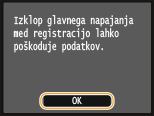
Potrdite sporočilo na zaslonu in tapnite <OK>.
5
Vnesite licenčni ključ s številskimi tipkami in tapnite <Registracija>.
Registracija se zažene. Počakajte, da se prikaže sporočilo <Namestitev zaključena. Veljavno po izklopu in vklopu glavnega napajanja.>.

Če je prikazano sporočilo <Registracija ... Ne izklopite glavnega napajanja.>, omogočite funkcije, ki so potrebne za aktivacijo dodatne opreme in znova registrirajte licenčni ključ.
6
Tapnite <Zapri>.