Tiskanje s storitvijo AirPrint
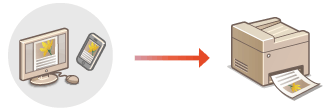
Za tiskanje e-poštnih sporočil, fotografij, spletnih strani in drugih dokumentov ne potrebujete nujno računalnika. AirPrint vam omogoča neposredno tiskanje iz naprav Apple, npr. iPad, iPhone in iPod touch.
Sistemske zahteve
Za tiskanje s storitvijo AirPrint potrebujete eno od naslednji naprav družbe Apple.
iPad (vsi modeli)
iPhone (3GS ali novejši model)
iPod touch (3. generacija ali novejši)
Mac (Mac OS X 10.7 ali novejša različica)*
|
|
* Mac OS X 10.9 ali novejša različica, ko uporabljate povezavo USB.
|
|
|
Omrežno okolje
Potrebujete enega od naslednjih okolij.
Naprava Apple in naprava sta povezani v isto omrežje LAN.
Naprava Apple in naprava sta neposredno povezani.
Računalnik Mac in naprava sta povezana prek povezave USB.
 |
|
Za tiskanje je treba nastaviti <Uporabi tiskanje IPP> na <Vključeno>. Sprememba nastavitev funkcij, ki so na voljo z aplikacijo AirPrint
|
Tiskanje iz naprav iPad, iPhone ali iPod touch
1
Poskrbite, da je naprava vklopljena in povezana z napravo Apple.
O tem se lahko prepričate tako, da si ogledate poglavje »Kako začnete«. Napravi priložena navodila
Če se želite prepričati, da sta naprava Apple in naprava neposredno povezani, glejte Vzpostavitev neposredne povezave (način dostopne točke).
2
V programu v napravi Apple tapnite  , da se odprejo možnosti menija.
, da se odprejo možnosti menija.3
Na spustnem seznamu tapnite [Print] (Natisni).
4
V polju [Printer] (Tiskalnik) v razdelku [Printer Options] (Možnosti tiskalnika) izberite napravo.
Prikažejo se tiskalniki, povezani v omrežje. V tem koraku izberite napravo.

[Printer Options] (Možnosti tiskalnika) se ne prikaže v programih, ki ne podpirajo storitve AirPrint. Iz teh programov tiskanje ni možno.
5
Po potrebi določite nastavitve tiskanja.

Razpoložljive nastavitve in velikosti papirja se lahko razlikujejo glede na vrsto programa, ki ga uporabljate.
Z operacijsko ploščo lahko določite nastavitev poltonov za slikovne datoteke. Določanje nastavitev poltonov za slikovne datoteke
6
Tapnite [Print] (Natisni).
Tiskanje se začne.
Preverjanje stanja tiskanja
Med tiskanjem dvakrat pritisnite gumb Home (Domov) naprave Apple  in tapnite [Print] (Natisni).
in tapnite [Print] (Natisni).Tiskanje iz računalnika Mac
1
Naprava mora biti vklopljena in povezana z računalnikom Mac.
O tem se lahko prepričate tako, da si ogledate poglavje »Kako začnete«. Napravi priložena navodila
2
Napravo dodajte računalniku Mac v nastavitvah [System Preferences] (Nastavitve sistema) [Printers & Scanners] (Tiskalniki in skenerji).
[Printers & Scanners] (Tiskalniki in skenerji).Ta postopke ni potreben, če ste za skeniranje ali faksiranje že opravili registracijo.
3
Odprite dokument in nato odprite pogovorno okno za tiskanje.
Postopek odpiranja pogovornega okna za tiskanje je odvisen od uporabljenega programa. Za več informacij glejte navodila za uporabljeni program.
4
V pogovornem oknu za tiskanje izberite to napravo.
Prikažejo se tiskalniki, povezani z računalnikom Mac. V tem koraku izberite napravo.
5
Po potrebi določite nastavitve tiskanja.
Razpoložljive nastavitve in velikosti papirja se lahko razlikujejo glede na vrsto programa, ki ga uporabljate.
Z operacijsko ploščo lahko določite nastavitev poltonov za slikovne datoteke. Določanje nastavitev poltonov za slikovne datoteke
6
Kliknite [Print] (Natisni).
Tiskanje se začne.
Določanje nastavitev poltonov za slikovne datoteke
Pri tiskanju slikovnih datotek JPEG in TIFF z aplikacijo AirPrint lahko za optimalno kakovost slike spremenite nastavitev tiskanja tako, da izberete način tiskanja za reprodukcijo poltonov (vmesni razpon med svetlejšimi in temnejšimi območji slike). Tovarniška privzeta nastavitev je <Gradacija>.
<Meni> <Nastavitve tiskalnika> <Imaging> <Poltoni> Izberite način reprodukcije poltonov 
<Nastavitve tiskalnika> <Imaging> <Poltoni> Izberite način reprodukcije poltonov 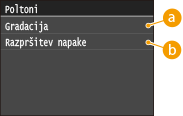
 <Gradacija>
Natančneje natisne slike s fino gradacijo, na primer slike iz digitalnega fotoaparata.
 <Razpršitev napake>
Natančneje natisne slike z majhnim besedilom ali tankimi črtami.