Nastavljanje naslova IPv4
 |
|
Naslov IPv4 se lahko napravi dodeli samodejno prek protokola za dinamično določanje naslovov IP, npr. strežnika DHCP, ali pa ga vnesete ročno. Ko napravo povežete v ožičeni LAN, poskrbite, da so konektorji kabla LAN dovolj potisnjeni v vrata (Povezava z žičnim LAN). Po potrebi preskusite omrežno povezavo.
|
Nastavljanje naslova IPv4
1
Tapnite <Meni> na zaslonu Domov.
2
Tapnite <Omrežne nastavitve>.
Če se odpre zaslon za prijavo, s številskimi tipkami vnesite pravilna ID in PIN in pritisnite  . Prijava v napravo
. Prijava v napravo3
Izberite <Nastavitve TCP/IP>  <Nastavitve IPv4> <Nastavitve naslova IP>.
<Nastavitve IPv4> <Nastavitve naslova IP>.4
Konfigurirajte nastavitve naslova IP.
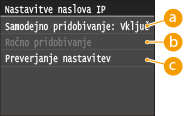
 <Samodejno pridobivanje>
Izberite, da za samodejno dodelitev naslova IP uporabite protokol DHCP. Če se prikaže <Samodejno pridobivanje: Vključeno.>, je samodejno dodeljevanje naslova omogočeno.
 <Ročno pridobivanje>
Izberite, če želite konfigurirati nastavitve naslova IP z ročnim vnosom naslova IP. Če želite izbrati to možnost, mora biti za <Samodejno pridobivanje> izbrano <Izključeno>.
 <Preverjanje nastavitev>
Izberite, če si želite ogledati trenutne nastavitve naslova IP.
 Samodejno dodeljevanje naslova IP
|
1
|
Izberite <Samodejno pridobivanje>
<Izbira protokola>. |
|
2
|
Tapnite <DHCP>.
  Če za dodeljevanje naslova IP ne želite uporabiti DHCP-ja
Tapnite <Izključeno>. Če izberete <DHCP>, ko ta storitev ni na voljo, bo naprava porabila veliko časa in komunikacijskih virov za iskanje te storitve v omrežju.
|
|
3
|
Poskrbite, da je za <Avtom. IP> izbrano <Vključeno>.
Če je izbrano <Izključeno>, spremenite nastavitev v <Vključeno>.
|
|
4
|
Tapnite <Uporabi>.
|
Naslovi IP, ki so dodeljeni prek DHCP, preglasijo naslov, ki ga dodeli funkcija Avtom. IP.
Ročni vnos naslova IP
|
1
|
Poskrbite, da je za <Samodejno pridobivanje> izbrano <Izključeno>.
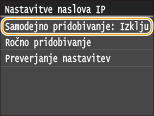 Če se prikaže <Vključeno>, tapnite <Samodejno pridobivanje> ter za <Izbira protokola> in <Avtom. IP> izberite <Izključeno>.
|
|
2
|
Tapnite <Ročno pridobivanje>.
|
|
3
|
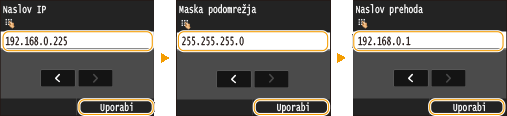
Vnesite naslov IP, masko podomrežja in naslov prehoda (ali privzeti prehod).
Nastavitve določite v naslednjem vrstnem redu: <Naslov IP>
<Maska podomrežja> <Naslov prehoda>.Vnesite posamezno nastavitev s številskimi tipkami in tapnite <Uporabi>.
 |
5
Vnovič zaženite napravo.
Izklopite napravo in počakajte vsaj 10 sekund, nato jo znova vklopite.
 |
Preverjanje pravilnih nastavitevPoskrbite, da lahko v računalniku odprete zaslon Remote UI (Oddaljeni uporabniški vmesnik) Zagon vmesnika Remote UI (Oddaljeni uporabniški vmesnik). Če računalnik ni na voljo, lahko povezavo preverite na operacijski plošči (Preskušanje omrežne povezave).
Če ste spremenili naslov IP po namestitvi gonilnika tiskalnikaČe uporabljate vrata MFNP in sta naprava ter računalnik v istem podomrežju, se povezava ohrani. Ni vam treba dodati novih vrat. Če uporabljate standardna vrata TCP/IP, morate dodati nova vrata. Konfiguriranje vrat tiskalnika
* Če niste prepričani, katero vrsto vrat uporabljate, glejte Preverjanje tiskalniških vrat.
|
Preskušanje omrežne povezave
1
Tapnite <Meni> na zaslonu Domov.
2
Tapnite <Omrežne nastavitve>.
Če se odpre zaslon za prijavo, s številskimi tipkami vnesite pravilna ID in PIN in pritisnite . Prijava v napravo
. Prijava v napravo3
Izberite <Nastavitve TCP/IP> <Nastavitve IPv4> <Ukaz PING>.
<Nastavitve IPv4> <Ukaz PING>.4
Vnesite naslov IPv4 druge naprave v omrežju in tapnite <Uporabi>.
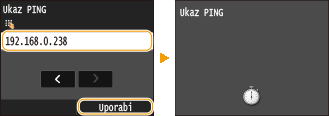
Če je vzpostavljena pravilna povezava, se prikaže naslednji zaslon.