Tiskanje s funkcijo Zaščiteni izpis
V tem poglavju je opisano tiskanje zaščitenega dokumenta iz programa. V prvem delu je opisano pošiljanje zaščitenega dokumenta v napravo, v drugem pa tiskanje zaščitenega dokumenta v napravi.
Pošiljanje zaščitenega dokumenta iz računalnika v napravo
1
Odprite dokument in nato odprite pogovorno okno za tiskanje.
Postopek odpiranja pogovornega okna za tiskanje je odvisen od uporabljenega programa. Za več informacij glejte navodila za uporabljeni program.
2
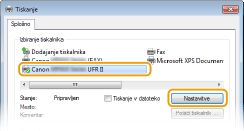
Izberite gonilnik tiskalnika za to napravo in kliknite [Nastavitve tiskanja] ali [Lastnosti].
3
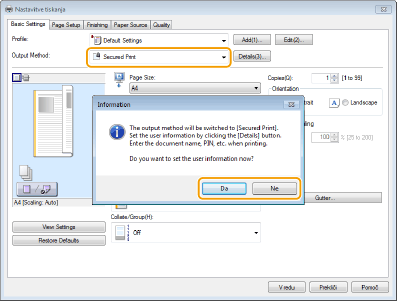
Izberite [Secured Print] (Zaščiteni izpis) v [Output Method] (Izhodni način).
Kliknite [Da] na pojavnem zaslonu [Information] (Informacije).
Če želite vsakič uporabiti isto uporabniško ime in kodo PIN, kliknite [Da]. Če želite vsakič spremeniti uporabniško ime in PIN, kliknite [Ne].
 Če ste izbrali [Da]
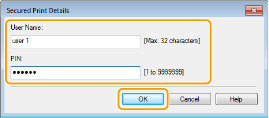
Vnesite [User Name] (Uporabniško ime) in [PIN] ter kliknite [OK] (V redu).
Ime računalnika (prijavno ime) je prikazano v [User Name] (Uporabniško ime). Če želite spremeniti uporabniško ime, vnesite do 32 alfanumeričnih znakov za novo uporabniško ime.
V [PIN] vnesite do sedemmestno številko.
4
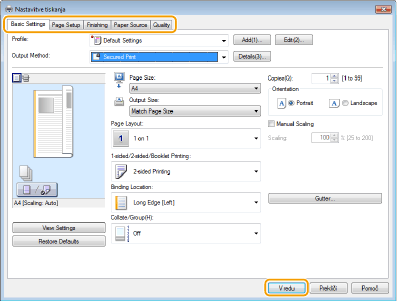
Določite nastavitve tiskanja in kliknite [OK] (V redu).
Kliknite zavihek [Basic Settings] (Osnovne nastavitve), [Page Setup] (Priprava strani), [Finishing] (Zaključevanje), [Paper Source] (Vir papirja) ali [Quality] (Kakovost) in na posameznem zaslonu po potrebi določite nastavitve tiskanja. Razne nastavitve tiskanja
5
Kliknite [Natisni] ali gumb [V redu].
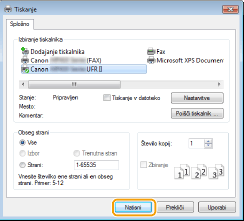
Ko se zaščiteni dokument pošlje v napravo, ostane v pomnilniku naprave, dokler se ne natisne.
Če ste izbrali [Ne] pri 3. koraku
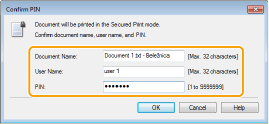
Vnesite [Document Name] (Ime dokumenta), [User Name] (Uporabniško ime) in [PIN] ter kliknite [OK] (V redu).
Ime dokumenta se samodejno oblikuje na podlagi informacij iz programa. Če ga želite spremeniti, vnesite največ 32 alfanumeričnih znakov za novo ime dokumenta.
Ime računalnika (prijavno ime) je prikazano v [User Name] (Uporabniško ime). Če želite spremeniti uporabniško ime, vnesite do 32 alfanumeričnih znakov za novo uporabniško ime.
V [PIN] vnesite do sedemmestno številko.
Tiskanje zaščitenih dokumentov
Ko zaščiteni dokument pošljete v napravo, ga morate v 30 minutah natisniti. Po tem času se zaščiteni dokument izbriše iz pomnilnika naprave in ga ne morete več natisniti.
 |
|
Če ostanejo zaščiteni dokumenti v pomnilniku, zasedajo prostor in lahko preprečijo tiskanje drugih običajnih (nezaščitenih) dokumentov. Zaščitene dokumente natisnite čim prej.
Preverite lahko, koliko prostora v pomnilniku zasedajo zaščiteni dokumenti.
  <Stanje naprave> <Uporaba pomnilnika za zaščiteni izpis> <Stanje naprave> <Uporaba pomnilnika za zaščiteni izpis>Čas veljavnosti zaščitenih dokumentov lahko spremenite. Spreminjanje časa veljavnosti zaščitenih dokumentov
|
1
Pritisnite  in tapnite <Zaščiteni izpis>.
in tapnite <Zaščiteni izpis>.
Ko je prikazan spodnji zaslon <Dalj. opt. bralnik>, ne morete nadaljevati na naslednji korak. V tem primeru pritisnite  , da zaprete zaslon, in znova tapnite <Zaščiteni izpis>.
, da zaprete zaslon, in znova tapnite <Zaščiteni izpis>.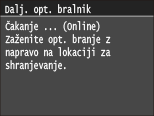
2
Izberite zaščiteni dokument za tiskanje.
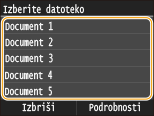
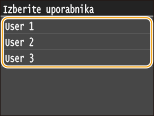
Če se prikaže zaslon <Izberite uporabnika>
Če so v pomnilniku zaščiteni dokumenti dveh ali več uporabnikov, se pred zaslonom <Izberite uporabnika> odpre zaslon <Izberite datoteko>. Izberite svoje uporabniško ime.
3
S številskimi tipkami vnesite PIN in tapnite <Uporabi>.
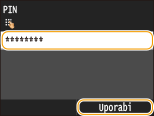
Tiskanje se začne.
Če želite preklicati tiskanje, tapnite <Preklic> <Da>.
<Da>.Spreminjanje časa veljavnosti zaščitenih dokumentov
Naprava je tovarniško nastavljena tako, da zaščitene dokumente po 30 minutah od prejema izbriše, če jih ne natisnete, vendar lahko to nastavitev spremenite.
1
Pritisnite in tapnite <Meni>.
in tapnite <Meni>.2
Tapnite <Nastavitve upravljanja sistema>.
Če se odpre zaslon za prijavo, s številskimi tipkami vnesite pravilna ID in PIN in pritisnite  . Prijava v napravo
. Prijava v napravo3
Tapnite <Nastavitve zaščitenega izpisa>.
4
Tapnite <Vključeno>.
Onemogočitev Varnega tiska
Tapnite <Izključeno> in znova zaženite napravo.
5
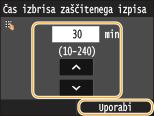
Določite, kako dolgo naj naprava shrani zaščitene dokumente, in tapnite <Uporabi>.
Tapnite  /
/ ali s številskimi tipkami vnesite čas.
/ ali s številskimi tipkami vnesite čas.Ko tukaj določeni čas poteče, se zaščiteni dokument izbriše iz pomnilnika naprave.
6
Vnovič zaženite napravo.
Izklopite napravo in počakajte vsaj 10 sekund, nato jo znova vklopite.