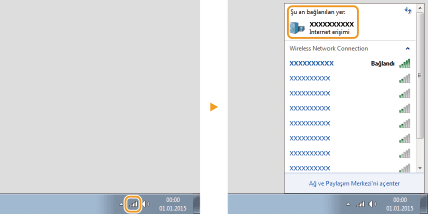
[Başlat]
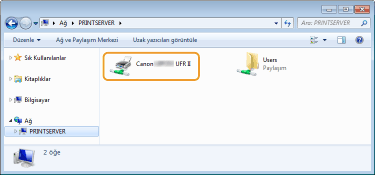
 [Denetim Masası] [Yazıcı] seçeneğini belirleyin. [Denetim Masası] [Yazıcı] seçeneğini belirleyin. [Aygıtlar ve Yazıcılar] seçeneğini belirleyin. [Denetim Masası] [Aygıtları ve yazıcıları görüntüle] seçeneğini belirleyin. [Denetim Masası] [Aygıtları ve yazıcıları görüntüle] seçeneğini belirleyin. [Yazıcı ve Fakslar] seçeneğini belirleyin. [Denetim Masası] öğesini seçin [Yazıcılar] öğesini çift tıklatın. [Denetim Masası] öğesini seçin [Ağ durumunu ve görevlerini görüntüle] [Ağ bulma] altında [Ağ bulmayı aç] komutunu seçin. [Denetim Masası] öğesini seçin [Ağ durumunu ve görevlerini görüntüle] [Gelişmiş paylaşım ayarlarını değiştir] [Ağ bulma] altında [Ağ bulmayı aç] komutunu seçin. [Denetim Masası] öğesini seçin [Ağ durumunu ve görevlerini görüntüle] [Gelişmiş paylaşım ayarlarını değiştir] [Ağ bulma] altında [Ağ bulmayı aç] komutunu seçin. [Denetim Masası] öğesini seçin [Ağ durumunu ve görevlerini görüntüle] [Gelişmiş paylaşım ayarlarını değiştir] [Ağ bulma] altında [Ağ bulmayı aç] komutunu seçin. [Denetim Masası] öğesini seçin [Ağ ve Paylaşım Merkezi] [Ağ bulma] altında [Ağ bulmayı aç] komutunu seçin. [Tüm Programlar] veya [Programlar] [Donatılar] [Windows Gezgini] seçeneğini belirleyin. [Dosya Gezgini] seçeneğini belirleyin. [Dosya Gezgini] seçeneğini belirleyin.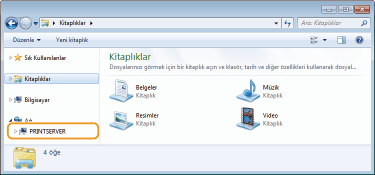
 [Programları ve dosyaları ara] veya [Aramaya Başla] kısmına "D:\MInst.exe" yazın [ENTER] tuşuna basın. [Çalıştır] "D:\MInst.exe" yazın [Tamam] seçeneğini tıklatın [Çalıştır] "D:\MInst.exe" yazın [Tamam] seçeneğini tıklatın [Çalıştır] "D:\MInst.exe" yazın [Tamam] seçeneğini tıklatın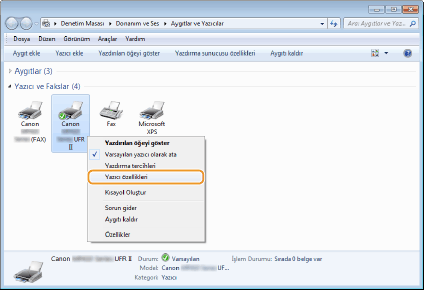
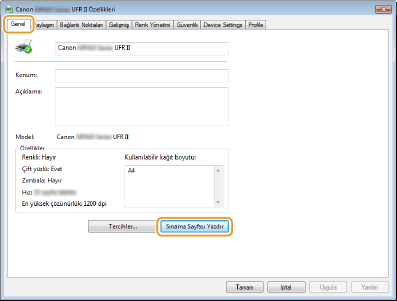 [Denetim Masası] seçeneğini belirleyin. [Denetim Masası] seçeneğini belirleyin. [Denetim Masası] seçeneğini belirleyin. [Sistem] seçeneğini tıklatın.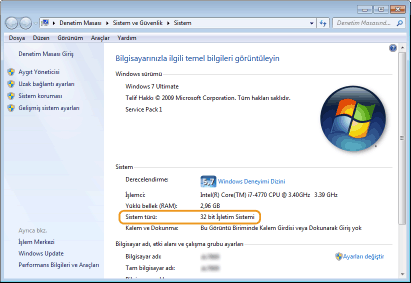
|
1
|
[Denetim Masası] öğesini görüntüleyin.
Windows Vista/7/Server 2008
[Başlat] [Denetim Masası] seçeneğini belirleyin.Windows 8/Server 2012
Ekranın sol alt köşesini sağ tıklatın [Denetim Masası] seçeneğini belirleyin.Windows 8.1/Server 2012 R2
[Başlat] seçeneğini sağ tıklatın [Denetim Masası] seçeneğini belirleyin. |
|
2
|
[Sistem] öğesini görüntüleyin.
Windows Vista/7/8/Server 2008 R2/Server 2012
[Sistem ve Bakım] veya [Sistem ve Güvenlik] [Sistem] seçeneğini tıklatın.Windows Server 2008
[Sistem] seçeneğini çift tıklatın. |
|
3
|
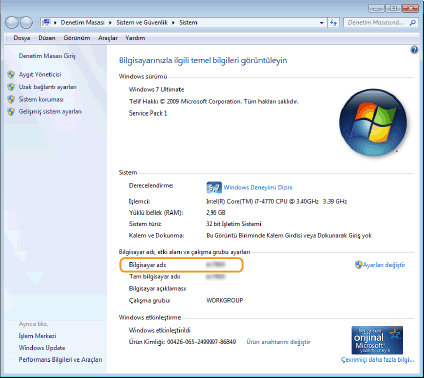
Bilgisayar adını kontrol etme
 |
|
1
|
[Başlat]
seçin [Denetim Masası] [Sistem]. |
|
2
|
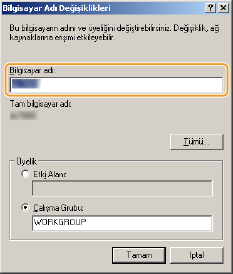
[Bilgisayar Adı] sekmesinde [Değiştirilebilir] seçeneğine tıklatın.
|
|
3
|
Bilgisayar adını kontrol etme
 |
 |
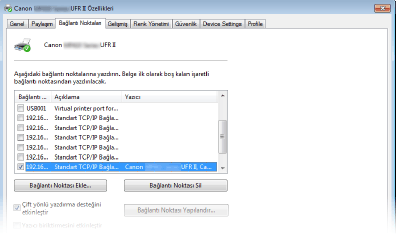
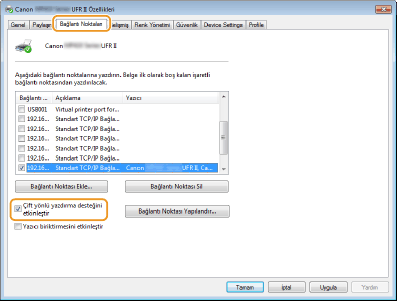
Eğer bir ağ bağlantısı kullanıyorsanız ve makinenin IP adresini değiştirdiysenizEğer seçilen bağlantı noktası için [Açıklama] öğesi [Canon MFNP Bağlantı Noktası] olarak seçilmiş ise ve makine ile bilgisayar aynı alt ağ üzerinde ise, bu durumda bağlantı korunur.Yeni bir bağlantı noktası eklemeniz gerekmez. Eğer [Standart TCP/IP Bağlantı Noktası] kullanıyorsanız, bu durumda yeni bir bağlantı noktası eklemeniz gerekir. Yazıcı Bağlantı Noktalarını Yapılandırma
|
 ,
,  veya
veya  öğesini tıklatın.