Ayarlama/Bakım
 |
|
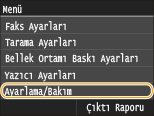
Ayarlama ve bakım ile ilgili tüm ayarlar, kısa açıklamalarla birlikte listelenir. Varsayılan ayarlar kama ile işaretlenmiştir (
 ). ). |
Kopya Görüntüyü Ayarla
Kopyalardaki tonlama ve yoğunluğu ayarlayın. Kopyalama İşlemlerinde Tonlama ve Yoğunluk Ayarlaması
Kartuş Hazırlama Bildirimi için Zamanlamayı Görüntüle
Toner kartuşunda kalan miktarın düşük olduğunu size hatırlatan mesajın görüntülenme zamanını ayarlayın.
|
Otomatik
Özel
|
<Menü>  <Sistem Yönetimi Ayarları> <Kartuş Hazırlama Bildirimi için Zamanlamayı Görüntüle> <Özel> Toner seviyesini girin <Uygula>
<Sistem Yönetimi Ayarları> <Kartuş Hazırlama Bildirimi için Zamanlamayı Görüntüle> <Özel> Toner seviyesini girin <Uygula> Yazıcı Yoğunluğu
Yazdırılan metin veya ince çizgiler soluklaşıyorsa bu ayarı yapın.
|
Dokuz Düzey
|
<Menü> <Ayarlama/Bakım> <Yazıcı Yoğunluğu> Toner yoğunluğunu ayarlamak için  /
/  öğesine dokunun <Uygula>
<Ayarlama/Bakım> <Yazıcı Yoğunluğu> Toner yoğunluğunu ayarlamak için / öğesine dokunun <Uygula> Toner Tasarrufu
Alınan fazları kopyalarken, yazdırırken veya rapor yazdırma gerçekleştirirken toner tasarrufu yapabilirsiniz.
|
Kapalı
Açık
|
<Menü> <Ayarlama/Bakım> <Toner Tasarrufu> <Kapalı> veya <Açık> öğesini seçin
<Ayarlama/Bakım> <Toner Tasarrufu> <Kapalı> veya <Açık> öğesini seçinÖzel İşleme
Özel kağıt türlerindeki yazdırma sonuçları tatmin edici değilse, şu ayarlar çıktıların kalitesini artırabilir.
Özel Kağıt İşleme
Kağıt kıvrımı/kırışıklığı, toner saçılması/yayılması veya kağıt türünden kaynaklanan yavaş yazdırma hızı, kağıt türüne veya çevresel koşullara uygun olan özel işlemlerle çözülebilir.
Kağıt Kırışma Düzeltmesi
Eğer nemlenmiş kağıt kullanılıyorsa yazdırılan kağıt kıvrılabilir. Bu durumda bu öğeyi ayarlayın. İyileştirme etkisi, <Mod 2> öğesi ile daha güçlü düzeyde ve <Mod 1> öğesi ile daha zayıf düzeyde gerçekleşir.
|
Kapalı
Mod 1
Mod 2
|
<Menü> <Ayarlama/Bakım> <Özel İşleme> <Özel Kağıt İşleme> <Kağıt Kırışma Düzeltmesi> Modu seçin
<Ayarlama/Bakım> <Özel İşleme> <Özel Kağıt İşleme> <Kağıt Kırışma Düzeltmesi> Modu seçin 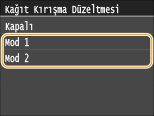

Daha güçlü iyileştirme seçtiğinizde, yazdırma hızı yavaşlar.
Kağıt Kıvrılma Düzeltmesi
Eğer yazdırılan kağıt kıvrılıyorsa bu öğeyi ayarlayın. İyileştirme etkisi, <Mod 2> öğesi ile daha güçlü düzeyde ve <Mod 1> öğesi ile daha zayıf düzeyde gerçekleşir.
|
Kapalı
Mod 1
Mod 2
|
<Menü> <Ayarlama/Bakım> <Özel İşleme> <Özel Kağıt İşleme> <Kağıt Kıvrılma Düzeltmesi> Modu seçin
<Ayarlama/Bakım> <Özel İşleme> <Özel Kağıt İşleme> <Kağıt Kıvrılma Düzeltmesi> Modu seçin 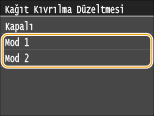
İyileştirme etkisi güçlenirse yazdırmaya başlaması biraz zaman alabilir.
Kağıt boyutuna bağlı olarak yazdırma hızı yavaşlayabilir.
Düz L Kağıt için Hız Önceliği
Kağıt türü <Plain L> olarak ayarlandığında bu öğe yazdırma başlatma süresini kısaltır.
|
Kapalı
Açık
|
<Menü> <Ayarlama/Bakım> <Özel İşleme> <Özel Kağıt İşleme> <Düz L Kağıt için Hız Önceliği> <Açık>
<Ayarlama/Bakım> <Özel İşleme> <Özel Kağıt İşleme> <Düz L Kağıt için Hız Önceliği> <Açık> 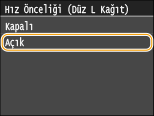
Bu öğeyi <Açık> olarak ayarladıktan sonra kağıt kırışırsa, öğeyi <Kapalı> öğesine geri gönderin.
Yüksek Dirençli Kağıt Modu
Kağıt türüne ve çevre koşullarına bağlı olarak, çıktıların üzerinde toner lekeleri ve damlaları belirebilir. Böylesi bir durumda, bu öğenin ayarlanması sorunu çözebilir. İyileştirme etkisi, <Mod 2> öğesi ile daha güçlü düzeyde ve <Mod 1> öğesi ile daha zayıf düzeyde gerçekleşir.
|
Kapalı
Mod 1
Mod 2
|
<Menü> <Ayarlama/Bakım> <Özel İşleme> <Özel Kağıt İşleme> <Yüksek Dirençli Kağıt Modu> Modu seçin
<Ayarlama/Bakım> <Özel İşleme> <Özel Kağıt İşleme> <Yüksek Dirençli Kağıt Modu> Modu seçin 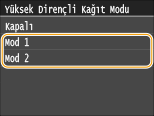
Daha güçlü iyileştirmeyi seçtiğinizde olarak ayarladığınızda, yazdırma kalitesi, kağıt türüne veya ortam koşullarına (daha açık belirtmek gerekirse, örneğin ağır hafif kullandığınızda ya da makineyi yüksek nemli bir ortamda işlettiğinizde) bağlı olarak azalabilir.
Leke Azaltma Modu
Kağıt türüne ve çevre koşullarına bağlı olarak, çıktıların üzerinde çizgiler belirebilir. Böylesi bir durumda, bu öğenin <Açık> olarak ayarlanması sorunu çözebilir.
|
Kapalı
Açık
|
<Menü> <Ayarlama/Bakım> <Özel İşleme> <Özel Kağıt İşleme> <Leke Azaltma Modu> <Açık>
<Ayarlama/Bakım> <Özel İşleme> <Özel Kağıt İşleme> <Leke Azaltma Modu> <Açık> 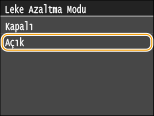
Bu öğeyi <Açık> olarak ayarladıktan sonra kağıt kırışırsa, öğeyi <Kapalı> ögesine geri gönderin.
Özel Baskı Modu A
Kağıt türüne ve çevre koşullarına bağlı olarak, çıktıların üzerinde çizgiler belirebilir. Böylesi bir durumda, bu öğenin ayarlanması sorunu çözebilir. İyileştirme etkisi, <Mod 1> öğesi ile en zayıf düzeyde ve <Mod 4> öğesi ile en güçlü düzeydedir.
|
Kapalı
Mod 1
Mod 2
Mod 3
Mod 4
|
<Menü> <Ayarlama/Bakım> <Özel İşleme> <Özel Baskı Modu A> Modu seçin
<Ayarlama/Bakım> <Özel İşleme> <Özel Baskı Modu A> Modu seçin 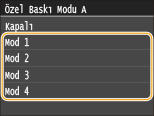
 |
|
Bilgisayardan yazdırırken, yazıcı sürücüsündeki ayar öncelik kazanır. Yazıcı sürücüsündeki [Graphics Mode] (Grafik Modu) ayarı [UFR II Mode] (UFR II Modu) olacak biçimde değiştirildiğinde, işletim panelindeki ayar öncelik kazanır. Çıktıların üzerinde Lekeler Görülüyor
<Barkod Ayarlama Modu>, <Mod 1> veya <Mod 3> olacak biçimde ayarlandığında, bu öğe ayarlanamaz. Barkod Ayarlama Modu
Daha güçlü iyileştirme seçtiğinizde, yazdırma yoğunluğu azalır. Bu, daha az keskin kenarlar ve daha kaba ayrıntılar elde edilmesi sonucuna da yol açabilir.
Eğer problem, bu öğenin ayarlanmış olmasına rağmen yine de düzelmiyor ise, <Özel Baskı Modu D> öğesini <Açık> olarak ayarlayın. Özel Baskı Modu D
|
Özel Baskı Modu Z
Kağıt türüne ve çevre koşullarına bağlı olarak, kopyalanan kağıtların üzerinde bulanık lekeler belirebilir. Böylesi bir durumda, bu öğenin ayarlanması sorunu çözebilir. İyileştirme etkisi, <Mod 1> öğesi ile en zayıf düzeyde ve <Mod 3> öğesi ile en güçlü düzeydedir.
|
Kapalı
Mod 1
Mod 2
Mod 3
|
<Menü> <Ayarlama/Bakım> <Özel İşleme> <Özel Baskı Modu Z> Modu seçin
<Ayarlama/Bakım> <Özel İşleme> <Özel Baskı Modu Z> Modu seçin 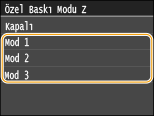
|
|
|
Bu ayar yalnızca, kopya işlemi çıktısı alınılırken etkilidir.
Daha güçlü iyileştirme seçtiğinizde, yazdırma yoğunluğu azalır. Bu, daha az keskin kenarlar ve daha kaba ayrıntılar elde edilmesi sonucuna da yol açabilir.
Eğer problem, bu öğenin ayarlanmış olmasına rağmen yine de düzelmiyor ise, <Özel Baskı Modu D> öğesini <Açık> olarak ayarlayın. Özel Baskı Modu D
|
Özel Baskı Modu B
Toner kartuşunu değiştirmenizin hemen sonrasında ya da uzun bir süre ara verilmesinin ardından ilk kez yazdırma yaptığınızda, çıktıların üzerinde çizgiler belirebilir. Böylesi bir durumda, bu öğenin ayarlanması sorunu çözebilir. İyileştirme etkisi, <Mod 1> öğesi ile en zayıf düzeyde ve <Mod 3> öğesi ile en güçlü düzeydedir.
|
Kapalı
Mod 1
Mod 2
Mod 3
|
<Menü> <Ayarlama/Bakım> <Özel İşleme> <Özel Baskı Modu B> Modu seçin
<Ayarlama/Bakım> <Özel İşleme> <Özel Baskı Modu B> Modu seçin 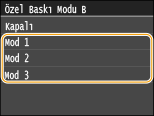
|
|
|
Daha güçlü iyileştirme seçtiğinizde, yazdırma hızı yavaşlar.
|
Özel Baskı Modu D
Kağıt türüne ve çevre koşullarına bağlı olarak, çıktıların üzerinde çizgiler belirebilir. Böylesi bir durumda, bu öğenin <Açık> olarak ayarlanması sorunu çözebilir. Ayrıca, bu öğenin <Açık> olarak ayarlanması yazdırma sırasında işletim gürültüsünü de azaltır.
|
Kapalı
Açık
|
<Menü> <Ayarlama/Bakım> <Özel İşleme> <Özel Baskı Modu D> <Açık>
<Ayarlama/Bakım> <Özel İşleme> <Özel Baskı Modu D> <Açık> 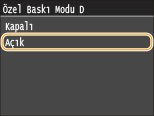
|
|
|
Eğer bu öğeyi <Açık> olarak ayarlarsanız, yazdırma hızı yavaşlar.
|
Sabitleme Grubunu Temizle
Bir toner kartuşu değiştirildikten sonra veya çıktılarda siyah çizgiler göründüğünde sabitleme birimini temizleyin. Sabitleme Ünitesi
Besleyiciyi Temizle
Belgeler besleyicide beslendikten sonra kirlenirse besleyici silindirlerini temizleyin. Besleyici