
Belgeleri Doğrudan Makineden E-Posta Olarak Gönderme
Bu bölümde belgelerin nasıl taranacağı ve makineden nasıl doğrudan e-posta olarak gönderileceği anlatılmaktadır. Taranan belgeler e-posta ekleri olarak JPEG, PDF veya diğer dijital biçimler olarak gönderilir. Normal e-posta gönderirken olduğu gibi, Bilgi/Gizli hedefleri de dahil birden çok hedef belirtebilirsiniz.
|
|
|
Makineden doğrudan e-posta göndermek için, posta sunucusu ayarlarının belirlenmesi dahil olmak üzere hazırlıkları önceden tamamlamanız gerekir. Tarama Ayarlarını Yapılandırma (E-Posta Gönderme, I-Faks Gönderme ve Alma)
Birden çok hedef belirttiğinizde ikinci ve sonraki hedeflerin Adres Defterinde veya LDAP sunucusunda kayıtlı olanlardan olması gerekir. Cc ve Bcc için yalnızca Adres Defterinde kayıtlı hedefleri belirtebilirsiniz. Adres Defterini veya LDAP sunucusunu kullanmak için, gereken kayıt yordamını önceden tamamlamanız gerekir.
Adres Defterine Kaydetme LDAP Sunucularını Kaydetme |
1
Belgeleri yerleştirin.Belgeleri Yerleştirme
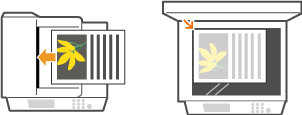
2
 tuşuna basın veya <Tarama> öğesine dokunun.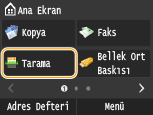
Oturum açma ekranı görüntülendiğinde, sayı tuşlarını kullanarak kullanıcı adını ve parolayı girin. Ardından kimlik doğrulama sunucusunu seçin ve  öğesine basın. Yetkili Göndermede Oturum Açma.
öğesine basın. Yetkili Göndermede Oturum Açma.3
<E-Posta> öğesine dokunun.
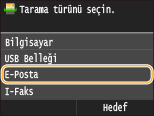
4
Sayı tuşlarını kullanarak hedefi girin ve <Uygula> öğesine dokunun.
Metni nasıl gireceğinizi görmek için, bkz. Metin Girme.
Adres Defterini kullanarak hedefleri hızlıca belirtmek için:Kayıtlı Hedefleri Kullanarak Gönderme (E-Posta/I-Faks/Paylaşılan Klasör/FTP Sunucusu)
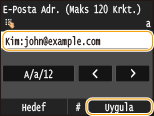

Yukarıdaki ekran görüntülenmiyorsa
Yalnız kendi e-posta adresinize gönderebilirsiniz. Başka hedeflere göndermek için, gönderme işlevi kimlik doğrulama ayarlarını e-posta iletimi kısıtlanmayacak şekilde yapılandırmalısınız. Ayrıntılar için yöneticinize başvurun. LDAP Sunucusu Kimlik Doğrulaması.
5
Cc/Bcc hedefleri dahil olmak üzere birden fazla hedefi gerektiği gibi belirtin.
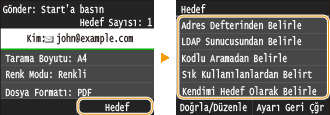
<Hedef> öğesine dokunun ve hedef belirleme yöntemini seçin.
<LDAP Sunucusundan Belirle> ya da <Kendimi Hedef Olarak Belirle> seçeneğini belirlerseniz, hedef <Kime> hedefi olarak seçilir.
<Bilgi> ve <Gizli> adresleri yalnızca <Adres Defterinden Belirle>, <Kodlu Aramadan Belirle> veya <Sık Kullanılanlardan Belirt> öğesi kullanılarak seçilebilir.
6
Tarama ayarlarını gerektiği gibi belirtin.
Ayarlar dokunun. Ayrıntılı Ayarları Belirtme
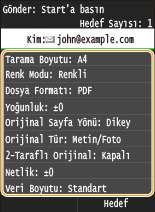
Taranan belgenin adı, aşağıdaki biçime göre otomatik olarak atanır: "İletişim yönetim numarası (dört basamaklı)_gönderilme tarihi ve saati_belge numarası (üç basamaklı).dosya uzantısı."
Dosya adı örnekleri: Tek sayfalı bir belge PDF dosyasına dönüştürüldüyse ve 17 Ekim 2015 tarihinde, 07:00:05 P.M. saatinde gönderildiyse
"0045_151017190005_001.pdf"
Dosya adlarını siz belirtemezsiniz.
7
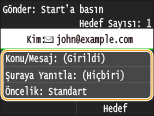
Gerektiği gibi e-posta için konuyu, gövdeyi, yanıt adresini ve önceliği belirtin.
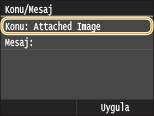
Konu ve öncelik, "Ekli Resme" ve "Standart" öğesine, sırayla, varsayılan olarak ayarlanır.
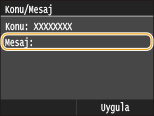
Gövde varsayılan olarak ayarlanmaz. Gerektiği şekilde bunu girin. Gövde metni olmadan yalnızca taranan belgeler gönderilir.
Yanıt adresi varsayılan olarak ayarlanmaz. Makinenin yanıt adresinden farklı bir yanıt adresi görüntülemek isterseniz Adres Defterinde kayıtlı adreslerden birini belirtin. Adres Defterinde kayıtlı hedef yoksa bkz. Adres Defterine Kaydetme.
 Konu/gövde belirtmek için
|
1
|
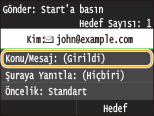
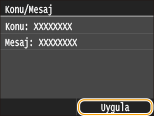
<Konu/Mesaj> öğesine dokunun.
 |
|
2
|
<Konu> öğesine dokunun.
 |
|
3
|
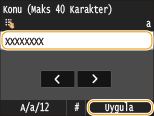
Sayı tuşlarını kullanarak konuyu girin ve <Uygula> öğesine dokunun.
 |
|
4
|
<Mesaj> öğesine dokunun.
 |
|
5
|
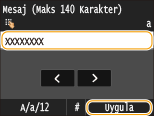
Sayı tuşlarını kullanarak gövdeyi girin ve <Uygula> öğesine dokunun.
 |
|
6
|
<Uygula> öğesine dokunun.
 |
Yanıt adresi belirtmek için
|
1
|
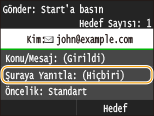
<Şuraya Yanıtla> öğesine dokunun.
 |
|
2
|
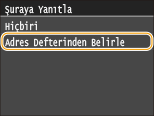
<Adres Defterinden Belirle> öğesine dokunun.
 |
|
3
|
Adres Defterinden bir yanıt adresi seçin.
Adres Defterini kullanma talimatları için bkz. Adres Defterinden Belirtme .
 |
Öncelik belirtmek için
|
1
|
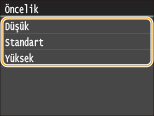
<Öncelik> öğesine dokunun.
 |
|
2
|
Bir öncelik düzeyi seçin.
 |
8
Göndermeyi başlatmak için  öğesine basın.
öğesine basın.Belge tarama işlemi başlıyor.
Gönderme işlemini iptal etmek için, <İptal>  <Evet>öğesine dokunun. Belge Göndermeyi İptal Etme (E-Posta/Paylaşılan Klasör/FTP Sunucusu)
<Evet>öğesine dokunun. Belge Göndermeyi İptal Etme (E-Posta/Paylaşılan Klasör/FTP Sunucusu)Adım 1'de besleyiciye belgeleri yerleştirirken
Tarama tamamlanınca e-posta gönderilir.
Adım 1'de plaka camına belgeleri yerleştirirken
Tarama tamamlandığında aşağıdaki yordamları izleyin (Adım 6'te dosya biçimi olarak JPEG seçeneğini belirlediğiniz durumlar hariç).
|
1
|
Taranacak ek belge sayfaları varsa, sonraki belgeyi plaka camına yerleştirin ve
tuşuna basın.Tüm sayfaların taramasını bitirinceye kadar bu adımı tekrarlayın.
Taranacak yalnızca bir sayfa olduğunda, sonraki adıma ilerleyin.
|
|
2
|
<Gönderimi Bşlt> öğesine dokunun.
E-posta gönderilmiştir.
|
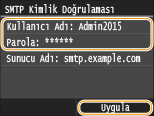
<SMTP Kimlik Doğrulaması> ekranı görüntüleniyorsa
Kullanıcı adı ve sayı tuşlarından oluşan parolayı girin ve <Uygula>öğesine dokunun.
Bir Hata Oluşursa
Hata bildirimleri bazen makinede ayarlanmış e-posta adresine gönderilir. Eğer bunu olduğu gibi bırakırsanız, bu durum posta sunucunuza bağlı olarak posta kutusu kapasitesinin yetersiz olmasıyla sonuçlanabilir.Posta kutunuzu periyodik olarak temizlemeniz önerilir.
Posta kutusunu temizlemek için

Posta kutusu temizlendiğinde, sunucu posta kutusundaki tüm e-postalar silinir. Genelde kullandığınız e-posta hesabını belirttiyseniz,ilk önce posta kutusunda herhangi bir e-postanın saklanmasının gerekip gerekmediğini kontrol etmelisiniz.
|
1
|
Uzak Kullanıcı Arabirimi'ni başlatın ve Sistem Yöneticisi Modunda oturum açın. Uzak Kullanıcı Arabirimi'ni Başlatma
|
|
2
|
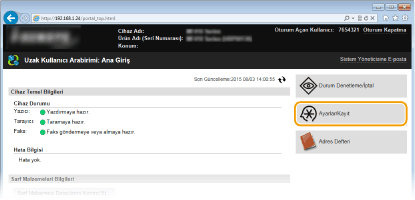
[Ayarlar/Kayıt] öğesini tıklatın.
 |
|
3
|
[Ağ Ayarları]
[E-Posta/I-Faks Ayarları] öğesini tıklatın.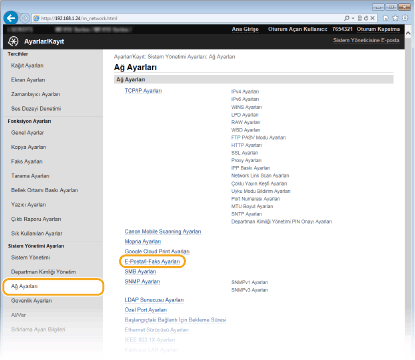 |
|
4
|
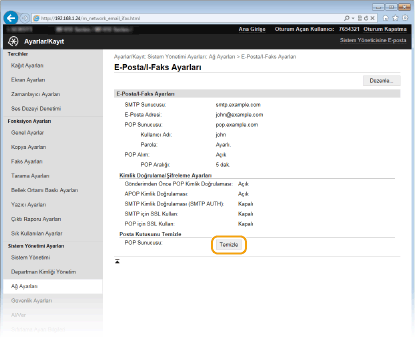
[Posta Kutusunu Temizle] içinde [Temizle] öğesini tıklatın.
 |
|
5
|
Görüntülenen mesajı okuyun ve [Tamam] düğmesini tıklatın.
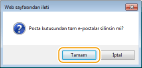 E-posta, posta kutusundan silinir.
|
 |
|
Her zaman aynı ayarlarla tarama yapmak istiyorsanız: Varsayılan Ayarları Değiştirme
Gerektiğinde kullanılacak bir ayarlar birleşimini kaydetmek isterseniz: Sık Kullanılan Tarama Ayarlarını Kaydetme (E-Posta/I-Faks/Paylaşılan Klasör/FTP Sunucusu)
E-posta gönderen adını belirtmek istiyorsanız:Birim Adını Kaydet (E-Posta/I-Faks)
|