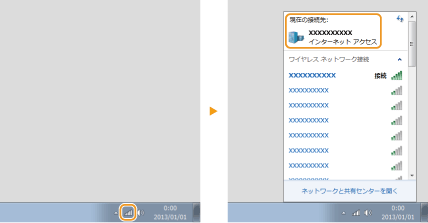
[スタート]
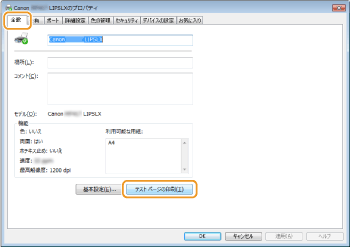
 [コントロールパネル][プリンタ]をクリックします。[コントロールパネル][プリンタ]をクリックします。[デバイスとプリンター]を選びます。[コントロールパネル][デバイスとプリンターの表示]を選びます。[コントロールパネル][デバイスとプリンターの表示]を選びます。[プリンタとFAX]を選びます。[コントロールパネル][プリンタ]をダブルクリックします。[コントロールパネル][ネットワークの状態とタスクの表示][ネットワーク探索]で[ネットワーク探索を有効にする]に設定します。[コントロールパネル][ネットワークの状態とタスクの表示][共有の詳細設定の変更][ネットワーク探索]で[ネットワーク探索を有効にする]に設定します。[コントロールパネル][ネットワークの状態とタスクの表示][共有の詳細設定の変更][ネットワーク探索]で[ネットワーク探索を有効にする]に設定します。[コントロールパネル][ネットワークの状態とタスクの表示][共有の詳細設定の変更][ネットワーク探索]で[ネットワーク探索を有効にする]に設定します。[コントロールパネル]を選ぶ [ネットワークと共有センター]をダブルクリック [ネットワーク探索]で[ネットワーク探索を有効にする]に設定します。[すべてのプログラム]または[プログラム][アクセサリ][エクスプローラ]を選びます。[エクスプローラー]を選びます。[エクスプローラー]を選びます。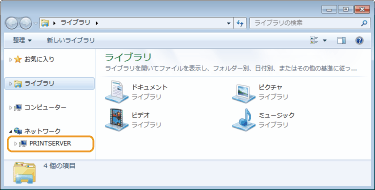
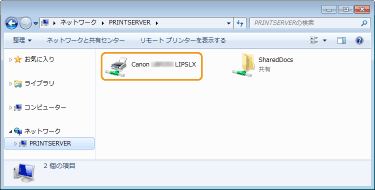 [プログラムとファイルの検索]または[検索の開始]に「D:\MInst.exe」と入力 キーボードの[ENTER]キーを押します。[ファイル名を指定して実行]「D:\MInst.exe」と入力 [OK]をクリックします。[ファイル名を指定して実行]「D:\MInst.exe」と入力 [OK]をクリックします。[ファイル名を指定して実行]「D:\MInst.exe」と入力 [OK]をクリックします。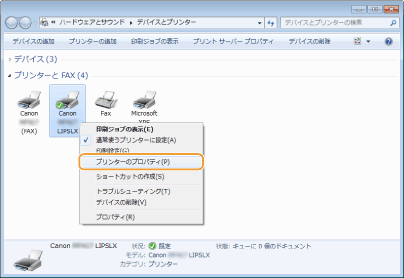
 [コントロールパネル]を選びます。[コントロールパネル]を選びます。[コントロールパネル]を選びます。[システム]をクリックします。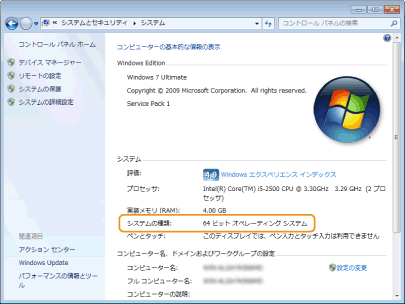
|
1
|
[コントロールパネル]を表示する
Windows Vista/7/Server 2008
[スタート] [コントロールパネル]を選びます。Windows 8/Server 2012
画面の左下隅を右クリック [コントロールパネル]を選びます。Windows 8.1/Server 2012 R2
[スタート]を右クリック [コントロールパネル]を選びます。 |
|
2
|
[システム]を表示する
Windows Vista/7/8/Server 2008 R2/Server 2012
[システムとメンテナンス]または[システムとセキュリティ] [システム]をクリックします。Windows Server 2008
[システム]をダブルクリックします。 |
|
3
|
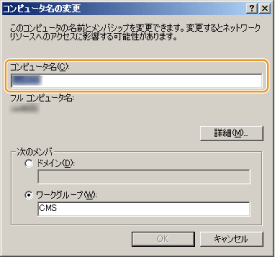
コンピューター名を確認する
 |
|
1
|
[スタート]
[コントロールパネル][システム]を選ぶ |
|
2
|
[コンピュータ名]タブで[変更]をクリックする
|
|
3
|
コンピューター名を確認する
 |
 |
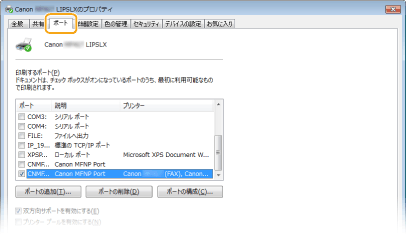
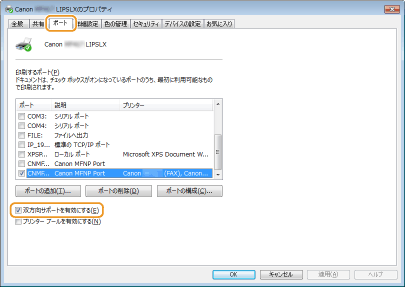
ネットワーク接続の場合に本機のIPアドレスを変更したとき選択されているポートの[説明]が[Canon MFNP Port]の場合は、本機とパソコンが同一のサブネットにあれば接続は維持されますので、新しいポートを追加する必要はありません。[Standard TCP/IP Port]の場合は、新しいポートを追加する必要があります。印刷ポートの設定をする
|
 、
、 、または
、または  をクリックすると、接続している無線LANルーターのSSIDが表示されます。