[시작]
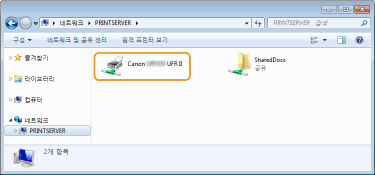
 [제어판] [프린터]를 선택합니다. [제어판] [프린터]를 선택합니다. [장치 및 프린터]를 선택합니다. [제어판] [장치 및 프린터 보기]를 선택합니다. [제어판] [장치 및 프린터 보기]를 선택합니다. [프린터 및 팩스]를 선택합니다. [제어판] 선택 [프린터]를 더블 클릭합니다. [제어판] 선택 [네트워크 상태 및 작업 보기] [네트워크 검색]에서 [네트워크 검색 켜기]를 선택합니다. [제어판] 선택 [네트워크 상태 및 작업 보기] [고급 공유 설정 변경] [네트워크 검색]에서 [네트워크 검색 켜기]를 선택합니다. [제어판] 선택 [네트워크 상태 및 작업 보기] [고급 공유 설정 변경] [네트워크 검색]에서 [네트워크 검색 켜기]를 선택합니다. [제어판] 선택 [네트워크 상태 및 작업 보기] [고급 공유 설정 변경] [네트워크 검색]에서 [네트워크 검색 켜기]를 선택합니다. [제어판] 선택 [네트워크 및 공유 센터] 더블 클릭 [네트워크 검색]에서 [네트워크 검색 켜기]를 선택합니다. [모든 프로그램] 또는 [프로그램] [보조프로그램] [Windows 탐색기]를 선택합니다. [파일 탐색기]를 선택합니다. [파일 탐색기]를 선택합니다.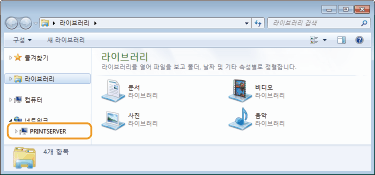
 [프로그램 및 파일 검색] 또는 [검색 시작]에 "D:\MInst.exe"를 입력 [ENTER] 키를 누릅니다. [실행] "D:\MInst.exe" 입력 [확인] 클릭 [실행] "D:\MInst.exe" 입력 [확인]을 클릭 [실행] "D:\MInst.exe" 입력 [확인] 클릭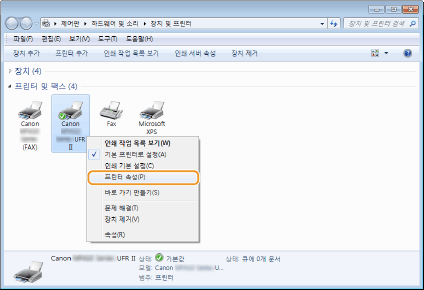
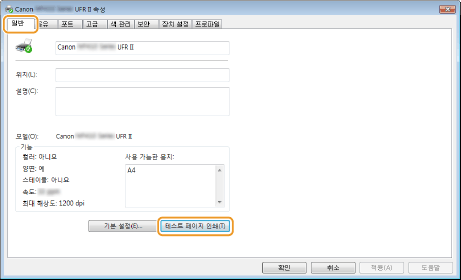 [제어판]을 선택합니다. [제어판]을 선택합니다. [제어판]을 선택합니다. [시스템]을 클릭합니다.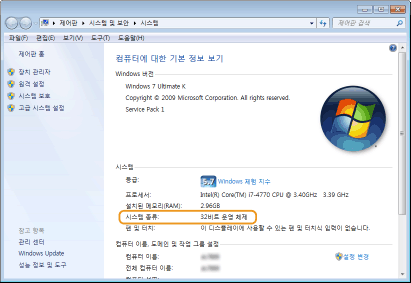
|
1
|
[제어판]을 표시합니다.
Windows Vista/7/Server 2008
[시작] [제어판]을 선택합니다.Windows 8/Server 2012
화면 하단 왼쪽 모서리를 마우스 오른쪽 버튼으로 클릭 [제어판]을 선택합니다.Windows 8.1/Server 2012 R2
마우스 오른쪽 버튼으로 [시작]을 클릭하고 [제어판]을 선택합니다. |
|
2
|
[시스템]을 표시합니다.
Windows Vista/7/8/Server 2008 R2/Server 2012
[시스템 및 유지 관리] 또는 [시스템 및 보안] [시스템]을 클릭합니다.Windows Server 2008
[시스템]을 더블 클릭합니다. |
|
3
|
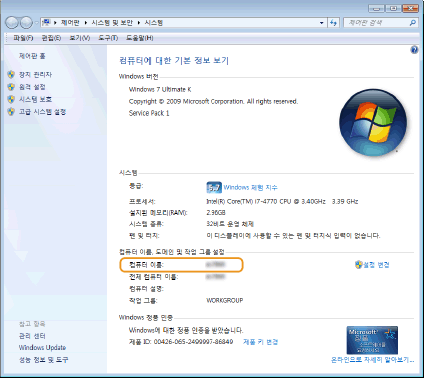
컴퓨터 이름을 확인합니다.
 |
|
1
|
[시작]
[제어판] [시스템]을 선택합니다. |
|
2
|
[컴퓨터 이름] 탭의 [변경]을 클릭합니다.
|
|
3
|
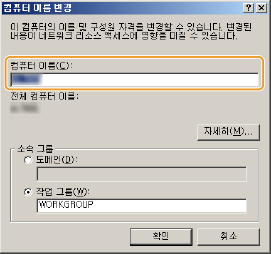
컴퓨터 이름을 확인합니다.
 |
 |
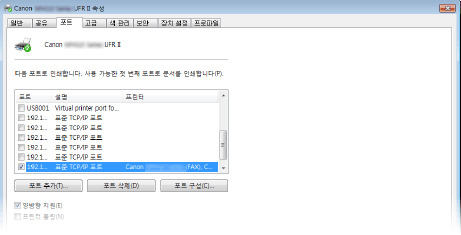
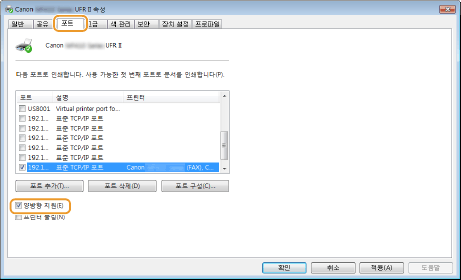
네트워크 연결을 사용 중이며 기기의 IP 주소를 변경한 경우선택한 포트의 [설명]이 [Canon MFNP Port]이고 기기와 컴퓨터가 동일한 서브넷 상에 있는 경우에는 연결이 지속됩니다. 새 포트를 추가할 필요가 없습니다. [표준 TCP/IP 포트]인 경우는 새로운 포트를 추가해야 합니다. 프린터 포트 구성
|
 ,
,  , 또는
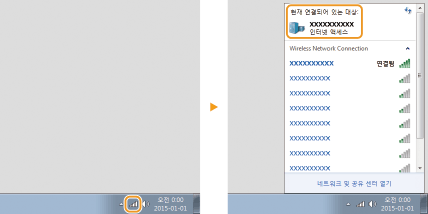
, 또는  를 클릭하여 연결된 무선 LAN 라우터의 SSID를 표시합니다.