를 누르면 홈 화면이 표시됩니다. 이 화면을 통해 기능 설정을 지정하거나 기능을 등록하십시오.
디스플레이
홈 화면 또는 설정 화면이 디스플레이에 표시되어 복사 또는 스캔 등과 같은 기능을 시작할 수 있습니다. 또한 디스플레이를 통해 에러 메시지 및 기기의 조작 상태와 같은 정보를 확인할 수도 있습니다. 화면 또한 터치 패널이므로 화면을 직접 터치해서 조작할 수 있습니다.
홈 화면
전원이 켜지거나 조작 패널의 를 누르면 홈 화면이 표시됩니다. 이 화면을 통해 기능 설정을 지정하거나 기능을 등록하십시오.
를 누르면 홈 화면이 표시됩니다. 이 화면을 통해 기능 설정을 지정하거나 기능을 등록하십시오.
 |
|
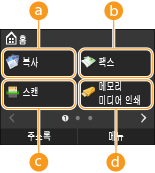
 <복사> <복사>이 버튼을 사용하여 복사를 시작합니다. 복사
 <팩스> <팩스> 이 버튼을 사용해서 기기로부터 팩스를 송신합니다. 팩스 기능
 <스캔> <스캔>문서를 스캔해서 전자 파일로 변환합니다. 컴퓨터에 스캔한 파일을 저장하거나, 이메일로 송신할 수 있습니다. 기기를 스캐너로 사용
 <메모리 미디어 인쇄> <메모리 미디어 인쇄>USB 메모리 미디어에 저장된 파일을 인쇄합니다. USB 메모리에서 인쇄(메모리 미디어 인쇄)
|
 |
|
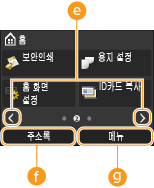
 페이지 변경 버튼 페이지 변경 버튼이 버튼을 눌러 홈 화면에서 다른 페이지를 봅니다. 이 버튼은 좌/우로 손가락을 튕기기하는 동작과 같은 방식으로 작동합니다.
 <주소록> <주소록>이것을 이용해서 이메일 및 팩스의 수신인을 등록 또는 편집합니다. 이메일 또는 팩스를 송신할 때에 등록된 수신인을 표시할 수도 있습니다. 주소록에 등록
 <메뉴> <메뉴><타이머 설정>, <환경 설정> 및 많은 다양한 기기 설정이 이 버튼에서 실행됩니다. 설정 메뉴 목록
|
 |
|
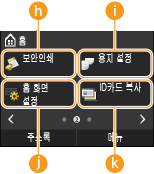
 <보안인쇄> <보안인쇄>이 기능을 사용하여 보안 문서를 인쇄합니다. PIN으로 보호된 문서 인쇄(보안 인쇄)
 <용지 설정> <용지 설정>이 버튼은 카세트와 다목적 트레이에 적재되는 용지의 크기 및 유형을 지정할 때에도 사용합니다. 용지 크기 및 종류 지정
 <홈 화면 설정> <홈 화면 설정>홈 화면 버튼이 표시되는 순서를 변경할 수 있습니다. 홈 화면 사용자 정의
 <ID카드 복사> <ID카드 복사>운전면허증이나 기타 카드의 앞뒷면을 실제 크기로 페이지의 동일한 면에 복사하도록 사전에 설정을 등록합니다. ID 카드 양면을 한 페이지에 복사
|
 |
|
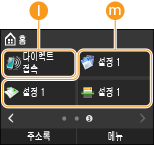
 <다이렉트 접속> <다이렉트 접속>이것을 사용해서 모바일 장치에 직접 무선 연결을 합니다. 직접 연결(액세스 포인트 모드)
 단축 버튼 단축 버튼복사, 팩스 및 스캔에 등록된 "즐겨찾기 설정"을 표시합니다. 홈 화면에 버튼 추가하기
|
<시스템상황> 화면
 를 누르면 인쇄, 발신 또는 수신 중인 문서의 상태는 물론 기기의 상태(토너 잔량 등) 또는 기기의 IP 주소와 같은 네트워크 설정을 확인할 수 있는 화면이 표시됩니다.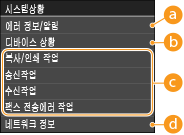
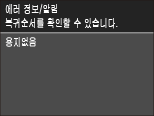
<에러 정보/알림>
에러가 발생한 경우 상세정보를 표시합니다. 에러 메시지가 나타나는 경우
<디바이스 상황>
남은 용지 또는 토너 카트리지 잔량과 같은 기기의 상태를 표시합니다.
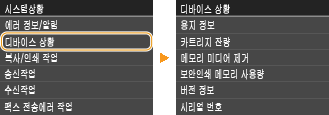
<용지 정보>
각 용지 공급원에 용지가 적재되었는지 여부를 표시합니다.
각 용지 공급원에 용지가 적재되었는지 여부를 표시합니다.
<카트리지 잔량>
토너 카트리지의 잔량을 표시합니다. 토너가 떨어지기 전에 다른 내부 부품의 수명이 다할 수 있습니다.
토너 카트리지의 잔량을 표시합니다. 토너가 떨어지기 전에 다른 내부 부품의 수명이 다할 수 있습니다.
<버전 정보>
펌웨어 버전 정보를 표시합니다.
펌웨어 버전 정보를 표시합니다.
<시리얼 번호>
일련 번호를 표시합니다.
일련 번호를 표시합니다.
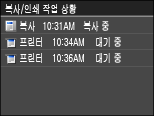
복사/인쇄/송신/수신 작업의 상태
선택한 항목의 현재 상태를 표시합니다. 아래는 <복사/인쇄 작업 상황> 화면의 예를 보여줍니다.
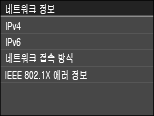
<네트워크 정보>
기기의 IP 주소 등의 네트워크 설정 및 무선 LAN 통신 상태 등의 상태를 표시합니다. 네트워크 설정 표시
<카운터 확인> 화면
 (
( )을 누르면 <카운터 확인> 화면이 표시됩니다. 이 화면에서 인쇄물의 카운터 값 외에도 기기의 일련 번호와 기기 구성을 확인할 수 있습니다.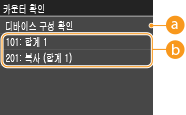
<디바이스 구성 확인>
기기의 일련 번호를 표시합니다.
카운터
카운터 값을 확인하려는 카운터를 선택합니다. 카운터 값 보기
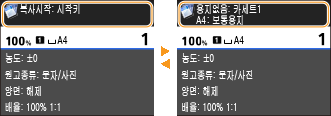
메시지가 표시되는 경우
용지가 떨어지거나 토너 카트리지 수명이 다한 경우에 화면 상단에 메시지가 표시됩니다. 디스플레이에 정상 화면과 메시지가 번갈아 표시됩니다.
 |
|
 가 표시되는 경우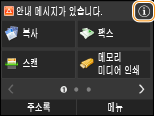
에러가 발생한 경우
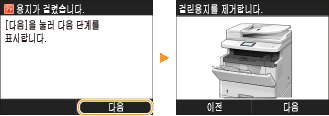
일부 경우에 에러가 발생하면 대처 방법에 대한 안내가 표시됩니다. 화면 안내에 따라 문제를 해결하십시오. 아래는 용지 걸림이 발생한 경우에 표시되는 화면의 예입니다.