조정/유지보수
 |
|
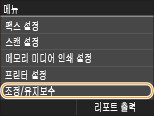
조정 및 유지 보수에 대한 모든 설정이 간단한 설명과 함께 나열됩니다. 기본 설정에는 칼표(
 )가 표시됩니다. )가 표시됩니다. |
복사 화상 보정
인쇄물의 계조 및 농도를 조정합니다. 복사 작업의 계조 및 농도 조정
카트리지 준비 알림 표시 타이밍
토너 카트리지의 잔량이 적다는 것을 알려주는 메시지에 대한 표시 타이밍을 설정합니다.
|
자동
사용자정의
|
<메뉴>  <시스템 관리 설정> <카트리지 준비 알림 표시 타이밍> <사용자정의> 토너량 입력 <확정>
<시스템 관리 설정> <카트리지 준비 알림 표시 타이밍> <사용자정의> 토너량 입력 <확정> 프린터 농도
텍스트 및 가는 선이 흐릿하게 인쇄된 경우 조정합니다.
|
9단계
|
<메뉴> <조정/유지보수> <프린터 농도>  /
/  를 눌러 토너 농도를 조정 <확정>
<조정/유지보수> <프린터 농도> / 를 눌러 토너 농도를 조정 <확정> 토너 절약
복사, 수신된 팩스 인쇄, 보고서 인쇄 수행 시 토너를 절약할 수 있습니다.
|
해제
설정
|
<메뉴> <조정/유지보수> <토너 절약> <해제> 또는 <설정> 선택
<조정/유지보수> <토너 절약> <해제> 또는 <설정> 선택 특수처리
특수 용지의 인쇄 결과가 만족스럽지 못하면 다음 설정을 통해 출력물의 품질을 개선할 수 있습니다.
용지 특수처리
용지 종류로 인한 용지 말림/구김, 토너 샘/번짐, 또는 느린 인쇄 속도의 문제는 해당 용지나 환경 조건에 맞게 별도로 처리하여 해결이 가능합니다.
용지 주름 보정
가장자리가 축축한 용지가 사용된 경우, 출력물에 주름이 생길 수 있습니다. 이러한 경우에는 이 항목을 설정하여 문제를 해결할 수 있습니다. 개선 효과는 <모드 1>보다 <모드 2>일때 큽니다.
|
해제
모드 1
모드 2
|
<메뉴> <조정/유지보수> <특수처리> <용지 특수처리> <용지 주름 보정> 모드 선택
<조정/유지보수> <특수처리> <용지 특수처리> <용지 주름 보정> 모드 선택 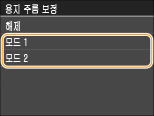

큰 개선 효과를 선택하면 인쇄 속도가 느려집니다.
용지 컬 보정
용지가 말리는 경우 이 항목을 설정하십시오. 개선 효과는 <모드 1>보다 <모드 2>일 때 큽니다.
|
해제
모드 1
모드 2
|
<메뉴> <조정/유지보수> <특수처리> <용지 특수처리> <용지 컬 보정> 모드 선택
<조정/유지보수> <특수처리> <용지 특수처리> <용지 컬 보정> 모드 선택 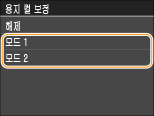
개선 효과가 커지면 인쇄 시작에 시간이 걸릴 수 있습니다.
용지 크기에 따라 인쇄 속도가 느려질 수 있습니다.
보통용지 L 속도 우선
이 항목으로 용지 종류가 <보통 용지L>로 설정된 경우 인쇄 시작 시간을 단축할 수 있습니다.
|
해제
설정
|
<메뉴> <조정/유지보수> <특수처리> <용지 특수처리> <보통용지 L 속도 우선> <설정>
<조정/유지보수> <특수처리> <용지 특수처리> <보통용지 L 속도 우선> <설정> 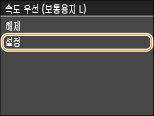
이 항목을 <설정>으로 설정한 후에 용지가 구겨진다면 <해제>로 되돌리십시오.
고저항지 모드
용지 종류나 환경 조건에 따라, 인쇄물에 토너 얼룩 또는 튄 자국이 나타날 수 있습니다. 이러한 경우, 이 항목을 설정하면 문제를 해결할 수 있습니다. 개선 효과는 <모드 2>에서 보다 <모드 1>에서 큽니다.
|
해제
모드 1
모드 2
|
<메뉴> <조정/유지보수> <특수처리> <용지 특수처리> <고저항지 모드> 모드 선택
<조정/유지보수> <특수처리> <용지 특수처리> <고저항지 모드> 모드 선택 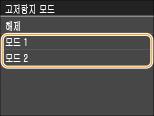
보다 큰 개선 효과를 선택할 경우, 용지 종류나 조작 환경에 따라 인쇄 품질이 저하될 수 있습니다(예를 들어, 얇은 용지에 인쇄하거나 습도가 높은 환경에서 기기를 사용하는 경우).
번짐 개선 모드
용지 종류나 환경 조건에 따라, 인쇄물에 줄무늬가 나타날 수 있습니다. 이러한 경우, 이 항목을 <설정>으로 설정하면 문제를 해결할 수 있습니다.
|
해제
설정
|
<메뉴> <조정/유지보수> <특수처리> <용지 특수처리> <번짐 개선 모드> <설정>
<조정/유지보수> <특수처리> <용지 특수처리> <번짐 개선 모드> <설정> 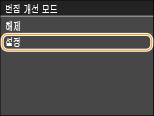
이 항목을 <On>으로 설정한 후에 인쇄물이 구겨진다면 <해제>로 되돌리십시오.
특수 인쇄 모드 A
용지 종류나 환경 조건에 따라, 인쇄물에 줄무늬가 나타날 수 있습니다. 이러한 경우, 이 항목을 설정하면 문제를 해결할 수 있습니다. 개선 효과는 <모드 1>에서 가장 낮고 <모드 4>에서 가장 큽니다.
|
해제
모드 1
모드 2
모드 3
모드 4
|
<메뉴> <조정/유지보수> <특수처리> <특수 인쇄 모드 A> 모드 선택
<조정/유지보수> <특수처리> <특수 인쇄 모드 A> 모드 선택 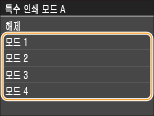
 |
|
컴퓨터에서 인쇄할 경우, 프린터 드라이버의 설정이 우선합니다. 프린터 드라이버의 [그래픽 모드]가 [UFR II 모드]로 변경되면 조작 패널의 설정이 우선합니다. 인쇄물에 얼룩이 나타남
<바코드 조정 모드>가 <모드 1>에서 <모드 3> 중 하나로 설정된 경우에는 이 항목을 설정할 수 없습니다. 바코드 조정 모드
가장 큰 개선 효과를 선택하면 인쇄 농도가 옅어집니다. 또한 가장자리 및 세부 표현의 선명도가 떨어질 수 있습니다.
이 항목을 설정하여도 문제가 해결되지 않을 경우, <특수 인쇄 모드 D>를 <설정>으로 설정하십시오. 특수 인쇄 모드 D
|
특수 인쇄 모드 Z
용지 종류나 환경 조건에 따라 인쇄물에 얼룩이 질 수 있습니다. 이러한 경우, 이 항목을 설정하면 문제를 해결할 수 있습니다. 개선 효과는 <모드 1> 에서 가장 낮고 <모드 3>에서 가장 큽니다.
|
해제
모드 1
모드 2
모드 3
|
<메뉴> <조정/유지보수> <특수처리> <특수 인쇄 모드 Z> 모드 선택
<조정/유지보수> <특수처리> <특수 인쇄 모드 Z> 모드 선택 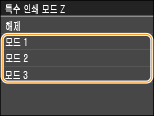
|
|
|
이 항목은 복사 작업 출력에만 적용됩니다.
가장 큰 개선 효과를 선택하면 인쇄 농도가 옅어집니다. 또한 가장자리 및 세부 표현의 선명도가 떨어질 수 있습니다.
이 항목을 설정하여도 문제가 해결되지 않을 경우, <특수 인쇄 모드 D>를 <설정>으로 설정하십시오. 특수 인쇄 모드 D
|
특수 인쇄 모드 B
토너 카트리지 교체 직후에 인쇄하거나 장시간 미사용한 후 인쇄하는 경우에는 인쇄물에 줄무늬가 나타날 수 있습니다. 이러한 경우, 이 항목을 설정하면 문제를 해결할 수 있습니다. 개선 효과는 <모드 1>에서 가장 낮고 <모드 3>에서 가장 큽니다.
|
해제
모드 1
모드 2
모드 3
|
<메뉴> <조정/유지보수> <특수처리> <특수 인쇄 모드 B> 모드 선택
<조정/유지보수> <특수처리> <특수 인쇄 모드 B> 모드 선택 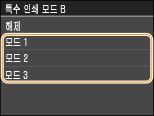
|
|
|
큰 개선 효과를 선택하면 인쇄 속도가 느려집니다.
|
특수 인쇄 모드 D
용지 종류나 환경 조건에 따라 인쇄물에 줄무늬가 나타날 수 있습니다. 이 항목을 <설정>으로 설정하면 문제를 해결할 수 있습니다. 또한 이 항목을 <설정>으로 설정하면 인쇄 작업 시 작동음을 줄일 수 있습니다.
|
해제
설정
|
<메뉴> <조정/유지보수> <특수처리> <특수 인쇄 모드 D> <설정>
<조정/유지보수> <특수처리> <특수 인쇄 모드 D> <설정> 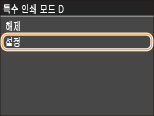
|
|
|
이 항목을 <설정>으로 설정하면 인쇄 속도가 느려집니다.
|
정착기 클리닝
토너 카트리지를 교체한 후 또는 인쇄물에 검은색 줄무늬가 나타나는 경우 정착기를 청소합니다. 정착기
피더 클리닝
피더에 문서를 급지한 후 문서가 더러워지는 경우 피더 롤러를 청소합니다. 피더