파일 형식 선택
 |
|
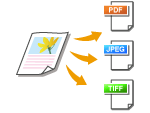
PDF/JPEG/TIFF 중에서 스캔할 파일 형식을 선택할 수 있습니다. PDF의 경우, 파일 크기를 줄인 고압축 PDF 파일 또는 텍스트 검색이 가능한 OCR(광학 문자 인식) PDF 중에서 선택할 수 있습니다.
|
<스캔>  <USB 메모리>를 선택하거나 <이메일>/<파일>로 수신인 지정 <파일형식> 파일 형식 선택
<USB 메모리>를 선택하거나 <이메일>/<파일>로 수신인 지정 <파일형식> 파일 형식 선택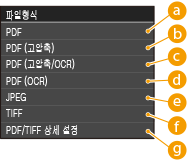
 <PDF>
<PDF>
스캔 문서를 파일 크기를 축소하지 않고 PDF 파일로 변환합니다.
 <PDF (고압축)>
<PDF>보다 파일 크기를 줄인 상태로 스캔 문서를 PDF 파일로 변환합니다.
 <PDF (고압축/OCR)>
<PDF>보다 파일 크기를 줄인 상태로 스캔한 문서를 텍스트 검색 가능한 PDF 파일로 변환합니다. PDF 파일에는 텍스트 데이터가 포함되며, 스캔한 문서의 문자를 OCR로 추출해서 컴퓨터로 텍스트를 검색할 수 있게 합니다.
 <PDF (OCR)>
스캔 문서를 파일 크기를 축소하지 않고 <PDF (고압축/OCR)>로 텍스트 검색 가능한 PDF 파일로 변환합니다.
 <JPEG>
스캔한 문서가 JPEG 파일로 변환됩니다.
 <TIFF>
스캔한 문서가 TIFF 파일로 변환됩니다.
 <PDF/TIFF 상세 설정>
스캔한 문서를 이메일로 보내거나 공유 폴더 또는 FTP 서버에 저장할 때 PDF 또는 TIFF 파일로 변환하는 방법을 지정합니다. 한 페이지씩 여러 파일로 문서 분리
 |
|
<파일형식>에서 JPEG를 선택하고 원고대에서 문서를 스캔하는 경우 한 페이지만 스캔할 수 있습니다. 여러 페이지의 문서를 한 번에 스캔하려면 급지대를 사용합니다. 문서의 각 페이지가 개별 파일로 저장됩니다. TIFF 또는 PDF를 선택하면 원고대 또는 급지대에서 여러 페이지의 문서를 스캔할 수 있습니다. 이 경우 한 페이지씩 여러 파일로 문서 분리를 사용하여 스캔한 문서 전체를 하나의 파일로 저장할지 또는 문서를 한 페이지씩 여러 파일로 저장할지를 지정할 수 있습니다.
<PDF (고압축)> 및 <PDF (고압축/OCR)>는 문서의 사진과 그림을 <PDF> 및 <PDF (OCR)>보다 더 많이 압축합니다. 파일은 더 작아지지만 일부 문서의 이미지 품질이 떨어지거나 한 번에 스캔할 수 있는 문서의 수가 줄어들 수 있습니다.
<PDF (고압축/OCR)> 및 <PDF (OCR)>에서 설정을 해서 OCR 기능으로 읽은 텍스트의 방향을 토대로 스캔중에 문서 방향을 기기가 자동으로 인식하도록 합니다. OCR (문자인식) 설정
각 파일 형식의 해상도는 공유 폴더/FTP 서버로 스캔 사양을 참조하십시오.
|
한 페이지씩 여러 파일로 문서 분리
이메일로 보내거나 공유 폴더 또는 FTP 서버에 저장하기 위해 여러 페이지의 문서를 스캔하는 경우, 스캔한 문서 전체를 하나의 파일로 저장할지 또는 문서를 한 페이지씩 여러 파일로 저장할지를 지정할 수 있습니다. 파일 형식별로 이 설정을 지정할 수 있습니다.
<파일형식> <PDF/TIFF 상세 설정> 파일 형식 선택 <페이지마다 분할> <해제> 또는 <설정> 선택
<PDF/TIFF 상세 설정> 파일 형식 선택 <페이지마다 분할> <해제> 또는 <설정> 선택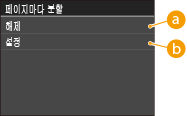
<해제>
스캔한 문서 전체가 하나의 파일로 저장됩니다.
<설정>
스캔한 문서가 한 페이지씩 여러 파일로 분리됩니다.