
자주 사용하는 스캔 설정 등록(이메일/I-팩스/공유 폴더/ FTP 서버)
등록한 설정은 필요에 따라 표시 가능하므로 매번 복잡한 절차(예를 들면 문서 유형 설정, 파일 형식으로 콤팩트 PDF 지정, 내부 직원 전체에게 파일 송신 등)를 거칠 필요가 없습니다. 홈 화면에 표시된 단축 버튼에 등록된 설정 조합을 지정할 수도 있습니다.
즐겨찾기 설정 등록
1
 를 눌러 <스캔>를 클릭합니다.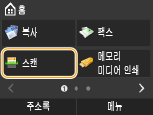
로그인 화면이 나타나면 숫자 키를 사용하여 사용자 이름과 비밀번호를 입력합니다. 그리고나서 인증 서버를 선택하고  를 누릅니다.인증된 송신에 로그온
를 누릅니다.인증된 송신에 로그온2
<이메일>, <I 팩스>, 또는 <파일>를 누릅니다.
3
등록하려는 설정에 대한 값을 변경합니다.세부 설정 지정
즐겨찾기 스캔 설정에 수신인도 포함시키려면 등록할 수신인을 입력하십시오. 등록된 수신인을 이용해서 전송(이메일/I-팩스/공유 폴더/FTP 서버)
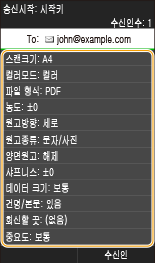
4
<즐겨찾기 설정>  <등록>을 선택합니다.
<등록>을 선택합니다.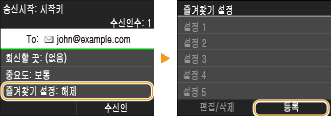
5
메시지를 확인해서 <확인>를 누릅니다.
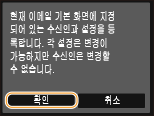
6
설정을 등록할 곳을 선택합니다.
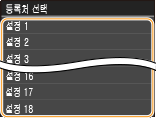
7
등록할 설정의 세부 내용을 확인하고 <확정>을 누릅니다.
등록할 설정값을 변경하려면 설정을 누릅니다. 세부 설정 지정
등록 수신인의 이름을 변경하려면 <명칭 변경>을 누릅니다. 텍스트를 입력하는 방법은 텍스트 입력을 참조하십시오.
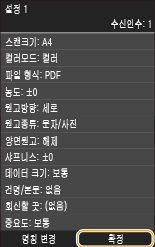
8
단축 버튼으로 설정을 등록할 지 여부를 선택합니다.
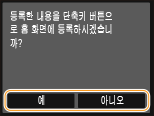
<예>를 선택하면 메시지가 표시됩니다. 메시지를 확인한 후, <확인>을 누릅니다. 등록된 설정 조합이 단축 버튼으로 홈 화면에 추가됩니다.
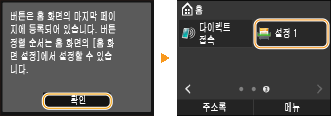

홈 화면이 가득차서 버튼을 추가할 수 없는 경우에는 <홈 화면 설정>을 사용해서 등록된 버튼 또는 공백을 삭제하십시오. 홈 화면 사용자 정의
|
|
|
등록한 설정은 기기가 꺼져도 유지됩니다.
등록된 설정을 편집 또는 삭제하려면 <스캔>
<이메일>/<I 팩스>/<파일> <즐겨찾기 설정> <편집/삭제> <편집> 또는 <삭제>를 거친 후 아래 절차에 따라 주십시오.설정을 편집하려면:
편집할 설정 선택 설정 변경 후 <확정> <예>를 누릅니다.설정을 삭제하려면:
삭제할 설정을 선택하고 <예>를 누릅니다.설정이 등록되면 수신인을 변경할 수 없습니다. 수신인을 변경하려면 설정을 삭제한 후, 다시 등록해 주십시오.
주소록에 지정된 수신인을 등록한 후 주소록에서 수신인 항목을 삭제할 경우, 수신인은 즐겨찾기 스캔 설정에서도 삭제됩니다.
|
즐겨찾기 설정 호출
즐겨찾기 설정에서 원하는 목적에 맞는 설정 조합을 선택하기만 하면 됩니다.
<스캔> <이메일>/<I 팩스>/<파일> <즐겨찾기 설정> 호출할 설정 조합 선택
<이메일>/<I 팩스>/<파일> <즐겨찾기 설정> 호출할 설정 조합 선택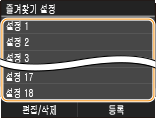
|
|
|
일단 설정, 설정 조합을 호출하면 필요에 따라 스캔 설정을 변경할 수도 있습니다.
|