Salida de papel
Finishing
[No], [Clasificar], [Grupo]*, [Rotate+Collate], [Rotate+Group], [Offset+Collate], [Copies], [Offset+Group], [Staple+Collate], [Staple+Group], [Eco(Stpl-Fr)+Col], [Eco(Stpl-Fr)+Grp]
Copias a desplazar (Desplazar+Clasificar):
1 a 9999; 1*
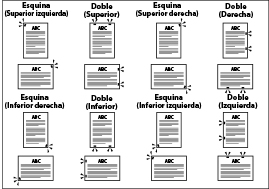
Posición de grapado (Grapar+Clasificar), (Grapar+Agrupar):
Esquina (Superior izqda.), Doble (Superior), Esquina (Superior dcha.), Doble (Derecha), Esquina (Inferior dcha.), Doble (Inferior), Esquina (Inferior izqda.) y Doble (Izquierda)
Posición de grapa (Eco(Stpl-Fr)+Col), (Eco(Stpl-Fr)+Grp):
Esquina (Superior izqda.), Esquina (Superior dcha.), Esquina (Inferior dcha.) y Esquina (Inferior izqda.)
Algunas de las opciones de arriba requieren bandejas de entrega específicas y pueden no estar disponibles a menos que estén instaladas las bandejas de entrega apropiadas.
 : Disponible - : No disponible
Sin opciones Bandeja de Salida R | Unidad de Acabado Grapadora W/Unidad de Acabado Grapadora X/Unidad de Acabado de Cuadernillos W PRO/Unidad de Acabado de Cuadernillos X | Unidad de Acabado Grapadora V/Unidad de Acabado de Cuadernillos V | |
Collate | | | |
Group | | | |
Rotate+Collate | | - | - |
Rotate+Group | | - | - |
Offset+Collate | - | | |
Offset+Group | - | | |
Staple+Collate | - | | |
Staple+Group | - | | |
Eco(Stpl-Fr)+Col | - | - | |
Eco(Stpl-Fr)+Grp | - | - | |
[No]
Esta opción imprime todas las copias de la misma página antes de imprimir la página siguiente.
[Clasificar]
Esta opción imprime todas las páginas de cada copia antes de imprimir la copia siguiente.
[Agrupar]
Esta opción imprime todas las copias de la misma página antes de imprimir la página siguiente.
[Rotate+Collate]
Esta opción imprime todas las páginas de cada copia (clasificación), y rota 90 grados cada segunda copia completada para indicar dónde comienza cada copia.
[Rotate+Group]
Esta opción imprime todas las copias de la misma página antes de imprimir la página siguiente. Rota cada segundo juego de páginas completado para indicar dónde comienza cada nuevo juego.
[Offset+Collate]
Esta opción imprime todas las páginas de cada copia (clasificación), y desplaza cada segunda copia completada el número especificado con esta opción para indicar dónde comienza cada copia.
[Offset+Group]
Esta opción imprime todas las copias de la misma página antes de imprimir la página siguiente. Desplaza cada segundo juego de páginas completado para indicar dónde comienza cada nuevo juego.
[Staple+Collate]
Esta opción imprime todas las páginas de cada copia (clasificar) y las prepara para grapar de acuerdo con la opción seleccionada para [Staple+Collate].
[Staple+Group]
Esta opción imprime todas las copias de la misma página antes de imprimir la página siguiente, y las prepara para grapar de acuerdo con la opción seleccionada para [Staple+Group].
[Eco(Stpl-Fr)+Col]
Esta opción imprime todas las páginas de cada copia (clasificar) y las prepara para unirlas sin grapas.
[Eco(Stpl-Fr)+Grp]
Esta opción imprime todas las copias de la misma página antes de imprimir la página siguiente, y las prepara para unirlas sin grapas.
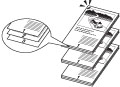
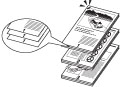
Ejemplos de cada opción de acabado cuando se imprimen tres copias de un documento de tres páginas:
No | Clasificar | Agrupar |
 |  | |
Girar+Clasificar | Girar+Agrupar | |
 |  | |
Desplazar+Clasificar | Desplazar+Agrupar | |
 |  | |
Grapar+Intercalar, Eco(Stpl-Fr)+Col | Grapar+Agrupar, Eco(Stpl-Fr)+Grp | |
 |  |
IMPORTANTE |
El equipo puede cancelar automáticamente un trabajo de impresión grande. |
NOTA | ||||||
[Rotate+Collate] y [Rotate+Group] están disponibles si el tamaño de papel es LTR, LTRR, A4, A4R, B5 o B5R. Si se selecciona [Rotate+Collate] o [Rotate+Group], parte de la imagen impresa puede cortarse cuando se gire la imagen. Tiene que cargar papel del mismo tamaño que el original en los casetes en ambas posiciones, horizontal y vertical. Si no lo hace, todas las hojas se imprimirán con la orientación con la que esté cargado el papel. Los tamaños de papel disponibles para [Offset+Collate] y [Offset+Group] varían en función del tipo de unidad de acabado instalada.
|
Si selecciona [Staple+Collate], [Staple+Group], [Eco(Stpl-Fr)+Col] o [Eco(Stpl-Fr)+Grp], podrá seleccionar la posición de grapado.
NOTA |
Cuando esté grapando papel con orientación horizontal, la orientación de la imagen y la posición de grapado pueden no coincidir. |
Unidad de Acabado Grapadora W/Unidad de Acabado Grapadora X/Unidad de Acabado Grapadora V/Unidad de Acabado de Cuadernillos W/Unidad de Acabado de Cuadernillos X/Unidad de Acabado de Cuadernillos V
: Disponible - : No disponibleEsquina (superior izquierda) | Doble (superior) | Esquina (superior derecha) | Doble (derecha) | Esquina (inferior derecha) | Doble (inferior) | Esquina (inferior izquierda) | Doble (izquierda) | |
11" x 17" | *2 | | *2 | - | *2 | | *2 | - |
LGL | | | | - | | | | - |
LTR | *2 | - | *2 | | *2 | - | *2 | |
LTRR | | | *1 | - | | | *1 | - |
EXEC | | - | | | | - | | |
A3 | *2 | | *2 | - | *2 | | *2 | - |
B4 | | | | - | | | | - |
A4 | *2 | - | *2 | | *2 | - | *2 | |
A4R | | | *1 | - | | | *1 | - |
B5 | | - | | | | - | | |
*1 Se grapará en paralelo al borde del papel.
*2 También puede establecer el modo Eco (Sin grapas). (Cuando Unidad de Acabado Grapadora V/Unidad de Acabado de Cuadernillos V está instalado).
NOTA |
Para la Unidad de Acabado Grapadora W, Unidad de Acabado Grapadora X, la Unidad de Acabado Grapadora V, la Unidad de Acabado de Cuadernillos W PRO, la Unidad de Acabado de Cuadernillos X y la Unidad de Acabado de Cuadernillos V, el número máximo de hojas de papel tipo fino o normal que puede graparse a la vez es: Unidad de Acabado Grapadora W, Unidad de Acabado de Cuadernillos W PRO: 100 hojas Unidad de Acabado Grapadora X, Unidad de Acabado de Cuadernillos X: 100 hojas Unidad de Acabado Grapadora V, Unidad de Acabado de Cuadernillos V: 65 hojas (A4R, B5R, LTRR) o 30 hojas (A3, B4, A4, 11" x 17", LGL, LTR) Asegúrese de seleccionar opciones compatibles cuando utilice simultáneamente Grapar y Taladrar, Si selecciona opciones conflictivas, como grapar en el lado derecho del papel y taladrar en el izquierdo, la impresora no utilizará Grapar ni Taladrar. |
Taladrar
[On], [Off]*
Punch Position:
[Left]*, [Right], [Top], [Bottom]
Punch Type:
Para Taladradora 2/4 Taladros A, Unidad Taladradora BT o Unidad Taladradora BG
[Finisher(2 Hole)]*, [Finisher(4 Hole)]
[Finisher(2 Hole)]*, [Finisher(4 Hole)]
Para Taladradora 4 Taladros A, Unidad Taladradora BU o Unidad Taladradora BH
[Finisher(4 Hole)]*
[Finisher(4 Hole)]*
Esta opción le permite especificar la posición deseada para los taladros a realizarse para encuadernación.
NOTA |
Esta función está disponible para selección si Taladradora 2/4 Taladros A / Taladradora 4 Taladros A / Unidad Taladradora BG / Unidad Taladradora BH / Unidad Taladradora BT / Unidad Taladradora BU está instalado en Unidad de Acabado Grapadora W / Unidad de Acabado Grapadora X / Unidad de Acabado Grapadora V (o Unidad de Acabado de Cuadernillos W PRO / Unidad de Acabado de Cuadernillos X / Unidad de Acabado de Cuadernillos V). Puede taladrarse papel de los tamaños siguientes: Cuando la Taladradora Taladradora 2/4 Taladros A / Taladradora 4 Taladros A / Unidad Taladradora BG esté instalada Dos taladros (Taladradora 2/4 Taladros A únicamente): A3, B4, A4R, A4, B5R, B5, 11"x17", LGL, LTRR, LTR, EXEC Cuatro taladros: A3, A4, 11"x17", LTR, EXEC Cuando la Unidad Taladradora BH esté instalada A3, B4, A4, A4R, B5, B5R, 11" x 17", LGL, LTR, LTRR, EXECR Cuando la Unidad Taladradora BT/Unidad Taladradora BU esté instalada Dos taladros (solo Unidad Taladradora BT): A3, B4, A4, A4R, B5, B5R, 11" x 17", LGL, LTR, LTRR, EXEC, Tamaño personaliz. (182 mm x 182 mm a 431,8 mm x 432 mm) Cuatro taladros: A3, B4, A4, B5, 11" x 17", LTR, EXEC, Tamaño personaliz. (de 182 mm x 182 mm a 297 mm x 304,8 mm) Cuando la Unidad Taladradora BG esté instalada Dos taladros: A3, A4, A4R, B5R, LGL, LTRR Cuatro taladros: A3, A4 Asegúrese de seleccionar opciones compatibles cuando utilice simultáneamente Grapar y Taladrar, Si selecciona opciones conflictivas, como grapar en el lado derecho del papel y taladrar en el izquierdo, el equipo no utilizará Grapar ni Taladrar. Los taladros podrán realizarse en papel de tipo Fino, Normal, Reciclado, Ecológico, Pretaladrado, Color, Grueso, Membrete, Estucado, Separador y Opaco. |
Plegado
[On], [Off]*
Fold Type:
[C-Fold]*, [Z-Fold], [Half Fold], [Double Parallel], [Accordion Z-Fold], [Saddle Fold]
Saddle Fold Sheet Together: 1* a 5
* El número de hojas puede variar en función de la unidad de acabado y el grosor del papel.
Esta opción selecciona si las impresiones deben ser C-Fold, Z-Fold, Half Fold, Double Parallel, Accordion Z-Fold o Saddle Fold.
[Off]
Las impresiones no se pliegan.
[C-Fold]
Esta opción permite especificar si las impresiones deben plegarse en C.
Es una función útil para plegar impresiones que deben insertarse en sobres.
Es una función útil para plegar impresiones que deben insertarse en sobres.
NOTA |
Este menú solo aparece para selección si está instalada la Unidad Plegadora de Papel J. El papel con un plegado en C puede arrugarse en función del tipo de papel y del entorno operativo. No puede usar esta función en combinación con las siguientes funciones u operaciones. Cuadernillo Grapar cuadernillo Intercalado de transparencias [Staple+Collate], [Staple+Group], [Eco(Stpl-Fr)+Col] o [Eco(Stpl-Fr)+Grp] durante Acabado Taladrar Corrección de desplazam. Portadas, Inserción de hojas, Separador de trabajos, Papel separador Puede seleccionar el plegado en C para los siguientes tamaños y tipos de papel. Tamaños de papel: A4, LTR Tipos de papel: Fino, Normal, Reciclado, Color, Opaco En condiciones normales, la superficie de impresión cuando se usa el plegado en C es la cara delantera; sin embargo, si se selecciona [Face Up] en 'Cara arriba/Cara abajo', se puede plegar en C con la superficie de impresión en la cara trasera (interior). En la impresión a doble cara, el papel se pliega en C y se imprime tanto en la cara delantera como en la trasera. Puede ajustar la anchura para plegar papel con [Ajustar posición de pliegue C]. Debe especificar un valor para ajustar la anchura de plegado del papel plegado en C con un tamaño adecuado al sobre o ajustar la posición de una imagen sobre el papel plegado en C de tal forma que sea visible a través de un sobre con ventana. Para obtener detalles sobre esta opción, consulte "Ajustar la posición de plegado de papel". |
[Z-Fold]
Esta opción permite especificar si las impresiones deben plegarse en zigzag.
IMPORTANTE |
El papel con un plegado en zigzag puede arrugarse en función del tipo de papel y del entorno de uso. No puede usar esta opción en combinación con 'Cuadernillo' o 'Grapar cuadernillo'. |
NOTA |
Esta función está disponible para selección si la Unidad Plegadora de Papel J está instalada en la Unidad de Acabado Grapadora W, Unidad de Acabado Grapadora X, Unidad de Acabado Grapadora V, Unidad de Acabado de Cuadernillos W PRO, Unidad de Acabado de Cuadernillos X o Unidad de Acabado de Cuadernillos V. El tamaño de papel que puede plegarse en zigzag varía en función de la unidad de acabado instalada. Si la Unidad de Acabado Grapadora W/Unidad de Acabado de Cuadernillos W PRO está instalada: 11" x 17", A3, B4 Si la Unidad de Acabado Grapadora X/Unidad de Acabado de Cuadernillos X está instalada: A4, B4, A3, LTR, LGL, 11"×17" Si la Unidad de Acabado Grapadora V/Unidad de Acabado de Cuadernillos V está instalada: A3, B4, 11"×17", A4, LGL, LTR Pueden plegarse en zigzag los siguientes tipos de papel: Fino, Normal, Color, Reciclado, Opaco El número máximo de hojas que pueden salir por la bandeja de papel varía en función de la unidad de acabado instalada. Si la Unidad de Acabado Grapadora W/Unidad de Acabado de Cuadernillos W PRO está instalada: Bandeja superior/inferior: 30 Si la Unidad de Acabado Grapadora X/Unidad de Acabado de Cuadernillos X está instalada: Bandeja superior/inferior: 30 Bandeja central: 10 Si la Unidad de Acabado Grapadora V/Unidad de Acabado de Cuadernillos V está instalada: Bandeja superior: 30 (10 para LTR) Si utiliza esta opción en combinación con [Staple+Collate] o [Staple+Group], el número máximo de hojas que se pueden grapar es 10. Si el número de hojas es mayor, se clasificarán pero no se graparán. Puede ajustar la anchura para plegar papel con [Ajustar posición de pliegue Z] en la opción Ajuste/Limpieza (de la pantalla Funciones adicionales). Para obtener detalles sobre esta opción, consulte "Ajustar la posición de plegado de papel". |
[Half Fold]
Esta opción permite especificar si cada impresión individual debe ser Half Fold.
[Double Parallel]
Esta opción permite especificar si las impresiones deben ser Double Parallel.
[Accordion Z-Fold]
Esta opción permite especificar si las impresiones deben ser Accordion Z-Fold.
[Saddle Fold], [Saddle Fold Sheet Together]
Esta opción permite especificar si se va aplicar el plegado de cuadernillo a múltiples hojas juntas. Puede especificar el número de hojas que desea plegar juntas en [Saddle Fold Sheet Together].
NOTA |
Estas opciones solo se encuentran disponibles si está instalada en el equipo la Unidad de Acabado de Cuadernillos W PRO/Unidad de Acabado de Cuadernillos X/Unidad de Acabado de Cuadernillos V opcional. Los tamaños de papel que pueden plegarse en cuadernillo varían en función de la unidad de acabado instalada. Para la Unidad de Acabado de Cuadernillos W PRO/Unidad de Acabado de Cuadernillos X: A3, B4, A4R, 11" x 17", LGL, LTRR, 305 mm x 457 mm, 320 mm x 450 mm (SRA3) Para la Unidad de Acabado de Cuadernillos V: A3, B4, A4R, 11" x 17", LGL, LTRR, 305 mm x 457 mm Pueden plegarse en cuadernillo los siguientes tipos de papel. Tipo: Fino, Normal, Color, Reciclado, Grueso Puede ajustar la posición de plegado del papel en [Ajustar posición pliegue] in [Ajuste/Mantenimiento] (Configuración). Para obtener más información, consulte la "Guía de usuario." |
Cara arriba/Cara abajo
[Face Down]*, [Face Up]
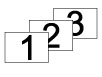
Esta opción le permite especificar la dirección de salida de la superficie de impresión en la bandeja de salida.
[Face Down]
La superficie de impresión (la delantera en la impresión a doble cara) sale boca abajo.
[Face Up]
La superficie de impresión (la delantera en la impresión a doble cara) sale boca arriba.
 |  |  |  |
Cara abajo | Cara arriba |
Si imprime documentos de varias páginas:
NOTA |
No puede usar [Face Up] en combinación con 'Taladrar', 'Pliegue Z', 'Grapar', 'Cuadernillo', 'Grapar cuadernillo' e 'Intercalado de transparencias'. |