[해제], [소트], [그룹]*, [Rotate+Collate], [Rotate+Group], [Offset+Collate], [Copies], [Offset+Group], [Staple+Collate], [Staple+Group], [Eco(Stpl-Fr)+Col], [Eco(Stpl-Fr)+Grp]
Paper Output(용지 배지)
Finishing(마무리)
오프셋 인쇄(시프트+소트):
1 ~ 9999; 1*
스테이플 위치(스테이플+소트), (스테이플+그룹):
코너(좌상), 더블(상), 코너(우상), 더블(우), 코너(우하), 더블(하), 코너(좌하) 및 더블(좌)
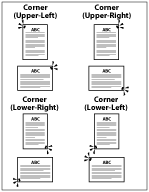
스테이플 위치(에코(Stpl-Fr)+소트), (에코(Stpl-Fr)+그룹):
코너(상단 좌측), 코너(상단 우측), 코너(하단 우측) 및 코너(하단 좌측)
위의 옵션 중 일부는 특정 배지 트레이를 필요로 하므로 해당 배지 트레이를 장착하지 않으면 사용하지 못할 수도 있습니다.
 : 사용 가능 -: 사용 불가능
선택 품목 없음 Copy Tray-R | Shift Tray-F | Staple Finisher-V Booklet Finisher-V | |
Collate | | | |
Group | | | |
Rotate+Collate | | - | - |
Rotate+Group | | - | - |
Offset+Collate | - | | |
Offset+Group | - | | |
Staple+Collate | - | - | |
Staple+Group | - | - | |
Eco(Stpl-Fr)+Col | - | - | |
Eco(Stpl-Fr)+Grp | - | - | |
[해제]
이 설정은 다음 페이지를 인쇄하기 전에 동일한 페이지의 모든 복사본을 인쇄합니다.
[소트]
이 설정은 다음 복사본을 인쇄하기 전에 각 복사본의 모든 페이지를 인쇄합니다.
[그룹]
이 설정은 다음 페이지를 인쇄하기 전에 동일한 페이지의 모든 복사본을 인쇄합니다.
[Rotate+Collate]
이 설정은 각 복사본의 모든 페이지를 인쇄(소트)하고 복사본을 하나씩 걸러서 90도로 회전시켜 각 복사본이 시작하는 위치를 나타냅니다.
[Rotate+Group]
이 설정은 다음 페이지를 인쇄하기 전에 동일한 페이지의 모든 복사본을 인쇄합니다. 즉, 완벽한 페이지 세트를 하나씩 걸러서 회전시켜 새로운 각 세트가 시작하는 위치를 나타냅니다.
[Offset+Collate]
이 설정은 각 복사본의 모든 페이지를 인쇄합니다(소트). 각 복사본이 시작할 위치를 나타낼 수 있도록 이 설정에서 지정한 수만큼 다른 모든 복사본을 시프트합니다.
[Offset+Group]
이 설정은 다음 페이지를 인쇄하기 전에 동일한 페이지의 모든 복사본을 인쇄합니다. 즉, 완벽한 페이지 세트를 하나씩 걸러서 시프트하여 새로운 각 세트가 시작하는 위치를 나타냅니다.
[Staple+Collate]
이 설정은 각 복사본의 모든 페이지를 인쇄(소트)하고 [Staple+Collate]에서 선택한 옵션에 따라 이 페이지를 스테이플할 준비를 합니다.
[Staple+Group]
이 설정은 다음 페이지를 인쇄하기 전에 동일한 페이지의 모든 복사본을 인쇄하고 [Staple+Group]에서 선택한 옵션에 따라 해당 복사본을 스테이플할 준비를 합니다.
[Eco(Stpl-Fr)+Col]
이 설정은 각 복사본의 모든 페이지를 인쇄(소트)하고 스테이플 없이 제본할 수 있도록 준비합니다.
[Eco(Stpl-Fr)+Grp]
이 설정은 다음 페이지를 인쇄하기 전에 동일한 페이지의 모든 복사본을 인쇄하고 스테이플 없이 제본할 수 있도록 준비합니다.
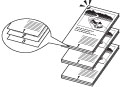
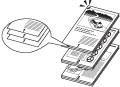
3페이지로 된 문서를 3장 복사 인쇄할 경우 각 마무리 옵션의 예:
해제 | 소트 | 그룹 |
 |  | |
회전+소트 | 회전+그룹 | |
 |  | |
시프트+소트 | 시프트+그룹 | |
 |  | |
스테이플+소트, 에코(Stpl-Fr)+소트 | 스테이플+그룹, 에코(Stpl-Fr)+그룹 | |
 |  |
중요 |
다량의 인쇄 작업은 기기에서 자동으로 취소될 수 있습니다. |
참고 |
용지 크기가 LTR, LTRR, A4, A4R, B5 또는 B5R인 경우에는 [Rotate+Collate] 및 [Rotate+Group]을 사용할 수 있습니다. [Rotate+Collate] 또는 [Rotate+Group]을 선택할 경우 이미지를 회전하면 인쇄 이미지 중 일부가 잘릴 수 있습니다. 가로 위치 및 세로 위치 모두, 원본과 동일한 크기의 용지를 카세트에 적재해야 합니다. 그렇지 않을 경우 용지가 들어 있는 용지 방향으로 모두 인쇄됩니다. [Offset+Collate] 및 [Offset+Group]에 사용 가능한 용지 크기는 기기에 부착된 피니셔의 종류에 따라 다릅니다. |
[Staple+Collate], [Staple+Group], [Eco(Stpl-Fr)+Col], 또는 [Eco(Stpl-Fr)+Grp]를 선택하면 스테이플링 위치를 선택할 수 있습니다.
참고 |
용지를 가로 방향으로 스테이플링할 경우, 이미지 방향과 스테이플 위치가 일치하지 않을 수도 있습니다. |
Staple Finisher-V/Booklet Finisher-V
: 사용 가능 - : 사용 불가능코너 (상단 좌측) | 더블 (상) | 코너 (우측 상단) | 더블 (우측) | 코너 (우측 하단) | 더블 (하단) | 코너 (하단 좌측) | 더블 (좌측) | |
11" x 17" | *2 | | *2 | - | *2 | | *2 | - |
LGL | | | | - | | | | - |
LTR | *2 | - | *2 | | *2 | - | *2 | |
LTRR | | | *1 | - | | | *1 | - |
EXEC | | - | | | | - | | |
A3 | *2 | | *2 | - | *2 | | *2 | - |
B4 | | | | - | | | | - |
A4 | *2 | - | *2 | | *2 | - | *2 | |
A4R | | | *1 | - | | | *1 | - |
B5 | | - | | | | - | | |
*1 용지의 가장자리에 나란히 스테이플됩니다.
*2 에코(스테이플 프리) 모드를 설정할 수도 있습니다. (Staple Finisher-V/Booklet Finisher-V이 장착된 경우.)
참고 |
Staple Finisher-V 와 Booklet Finisher-V의 경우, 스테이플로 한 번에 고정할 수 있는 얇은 용지 및 일반 용지의 최대 매수는 다음과 같습니다. A4R, B5R, LTRR, EXER: 65매 A3, B4, A4, 11"x17", LGL, LTR: 30매 A3(Z형 접기), 11"x17"(Z형 접기), B4(Z형 접기): 10매 스테이플 및 펀치를 동시에 사용할 경우에는 호환 가능한 설정을 선택해야 합니다. 용지 우측에 스테이플을 설정하고 좌측에 펀치를 설정하는 것과 같이 충돌 설정을 선택하면 프린터는 스테이플과 펀치 기능을 모두 사용하지 못합니다. |
Punch(펀치)
[On], [Off]*
Punch Position:
[Left]*, [Right], [Top], [Bottom]
Punch Type:
2/3 Hole Puncher Unit-A
[Finisher(2 Hole)]의 경우 [Finisher(3 Hole)]*
[Finisher(2 Hole)]의 경우 [Finisher(3 Hole)]*
이 설정을 사용하면 제본을 위해 구멍을 뚫을 용지 위치를 사용자가 지정할 수 있습니다.
참고 |
이 기능은 2/3 Hole Puncher Unit-A이 Staple Finisher-V(또는 Booklet Finisher-V)에 부착되어 있을 때만 선택 가능합니다. 홀 펀칭할 수 있는 용지의 크기는 다음과 같습니다: 2/3 Hole Puncher Unit-A 2공: A3, B4, A4, A4R, B5, B5R, 11" x 17", LGL, LTR, LTRR, EXEC 3공: A3, B4, A4, B5, 11" x 17", LTR, EXEC 스테이플 및 펀치를 동시에 사용할 경우에는 호환 가능한 설정을 선택해야 합니다. 상충되는 설정, 이를테면 용지 우측에는 스테이플을 설정하고 좌측에는 펀치를 설정할 경우, 기기가 스테이플과 펀치 기능을 모두 사용하지 못하게 됩니다. 홀 펀칭은 얇은 용지, 보통 용지, 재생 용지, 친환경 용지, 펀치된 용지, 색상지, 두꺼운 용지, 레터헤드, 코팅 용지, 탭 용지, 본드지로만 가능합니다. |
Fold(접기)
[On], [Off]*
Fold Type:
[C-Fold]*, [Z-Fold], [Saddle Fold]
Saddle Fold Sheet Together: 1* ~ 3
*매수는 용지 두께에 따라 달라질 수 있습니다.
이 설정으로 인쇄물의 접기방법을 C-Fold, Z-Fold, Half Fold, Double Parallel, Accordion Z-Fold 또는 Saddle Fold 중 어느 것으로 할지 선택합니다.
[해제]
인쇄물이 접히지 않습니다.
[C접기]
이 설정을 통해 인쇄물을 C형 접기로 할지를 선택할 수 있습니다.
이 기능을 사용하면 봉투에 넣을 인쇄물을 쉽게 접을 수 있습니다.
이 기능을 사용하면 봉투에 넣을 인쇄물을 쉽게 접을 수 있습니다.
참고 |
이 메뉴는 용지 Document Insertion / Folding Unit-J이 부착된 경우에만 선택할 수 있습니다. 작업 환경 및 용지 종류에 따라 C형 접기한 용지에 주름이 생길 수 있습니다. 이 기능은 다음과 같은 기능 또는 작업과는 함께 사용할 수 없습니다. 소책자 인쇄 중철 OHP간지 [Staple+Collate], [Staple+Group], [Eco(Stpl-Fr)+Col] 또는 [Eco(Stpl-Fr)+Grp](피니싱 과정) 펀칭 크립 교정 표지, 삽지, 작업물 구분기, 탭 용지 C형 접기는 다음의 용지 크기 및 종류에서 선택이 가능합니다. 용지 크기: A4, LTR 용지 종류: 얇은 용지, 일반 용지, 재생 용지, 색상지, 본드지 일반적인 조건에서 C형 접기를 실행하면 인쇄면이 위로 옵니다. '인쇄면이 위로/아래로'에서 [인쇄면 위로]를 선택하면, C형 접기한 인쇄면이 아래로(접힌 용지의 안으로) 오도록 인쇄할 수 있습니다. 양면 인쇄를 선택하면, 인쇄물이 C형 접기로, 앞 뒷면에 인쇄됩니다. [C접기 위치 조정]를 이용하여 용지를 접는 부분의 너비를 조정할 수 있습니다. 봉투의 크기에 맞게 용지의 C형 접기 너비를 조정하거나, 창이 달린 봉투의 투명한 부위로 이미지가 보이도록 C형 접기한 용지의 이미지 위치를 조정하려면 이 설정의 값을 지정해야 합니다. 이 설정에 대한 자세한 내용은 "용지 접힘 위치 조정"을 참고하십시오. |
[Z접기]
이 설정을 통해 인쇄물의 Z형 접기 여부를 지정할 수 있습니다.
중요 |
작업 환경 및 용지 종류에 따라 Z형 접기한 용지에 주름이 생길 수 있습니다. 이 기능은 '소책자' 또는 '중철'작업과 동시에 사용할 수 없습니다. |
참고 |
이 기능은 용지 Document Insertion / Folding Unit-J이 Staple Finisher-V 또는 Booklet Finisher-V에 부착되어 있을 때만 사용할 수 있습니다. [Z-Fold] 가능한 용지 크기는 아래와 같습니다. A3, B4, 11" x 7", A4, LGL, LTR Z형 접기 할 수 있는 용지의 종류는 다음과 같습니다: 얇은 용지, 일반 용지, 재생 용지, 색상지, 본드지 용지 트레이로 출력 가능한 최대 인쇄 매수는 30매(LTR의 경우 10매) 입니다. 이 설정을 [Staple+Collate] 또는 [Staple+Group]과 함께 사용할 경우, 스테이플로 고정할 수 있는 최대 용지 매수는 20매입니다. 그 이상인 경우, 한 부씩 인쇄되지만 스테이플로 고정되지는 않습니다. 조정/클리닝 설정(추가 기능 화면에서)의 [Z접기 위치 조정]을 이용하여 용지를 접는 부분의 너비를 조정할 수 있습니다. 이 설정에 대한 자세한 내용은 "용지 접힘 위치 조정"을 참고하십시오. |
[Saddle Fold], [Saddle Fold Sheet Together]
이 설정을 사용하면 여러 매수를 함께 중철 접기 여부를 지정할 수 있습니다. [Saddle Fold Sheet Together]에서 함께 접을 매수를 지정할 수 있습니다.
참고 |
이러한 설정은 옵션 Booklet Finisher-V이 기기에 부착된 경우에만 사용할 수 있습니다. 중철 접기가 가능한 용지 크기: A3, B4, A4R, 11" x 17", LGL 및 LTRR. 중철 접기가 가능한 용지의 종류는 다음과 같습니다. 종류: 얇은 용지, 일반 용지, 색상지, 재생 용지, 두꺼운 용지 [조정/유지보수] (설정/등록)의 [접기위치 조정]에서 용지 접기 위치를 조정할 수 있습니다. 자세한 내용은 "사용자 안내서"를 참조하십시오. |
Face Up/Face Down(인쇄면이 위로/인쇄면이 아래로)
[인쇄면 아래로]*, [인쇄면 위로]
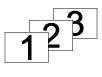
이 설정을 통해 배지 트레이에 출력되는 인쇄물의 인쇄면이 향하는 방향을 지정할 수 있습니다.
[인쇄면 아래로]
인쇄면이(양면 인쇄 시 앞면) 아래 방향으로 출력됩니다.
[인쇄면 위로]
인쇄면이(양면 인쇄 시 앞면) 위쪽 방향으로 출력됩니다.
 |  |  |  |
인쇄면이 아래로 | 인쇄면이 위로 |
여러장의 문서를 출력할 경우:
참고 |
[인쇄면 위로]는 '펀칭', 'Z형 접기', '스테이플', '소책자', '중철', 'OHP 간지'기능과 함께 사용할 수 없습니다. |