Bedienbarkeit

In diesem Abschnitt wird die Verwendung der einfachen Bedienungen und anpassbaren Funktionen beschrieben, mit denen das Gerät einfacher bedient werden kann.
 |
|
 |
|
Benutzerfreundliche Bedienbildschirme
|
|
Anpassen des Bedienungsbildschirms
(Personalisierungsfunktion) |
|
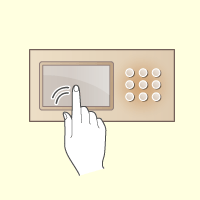
Das Sensordisplay kann mit Bedienvorgängen bedient werden, die einem Smartphone gleichen, wie zum Beispiel streichen/Finger zusammen- und auseinanderbewegen.
|
|
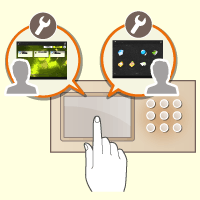
Die Anzeigesprache und der Bildschirm, der nach der Anmeldung angezeigt wird, können entsprechend den Anforderungen jedes Benutzers angepasst werden. Das Gerät kann auf verschiedene Arten angepasst werden, wie zum Beispiel durch das Anpassen der Tastenreaktionsgeschwindigkeit, die Umkehrung der Bildschirmfarben und die Aktivierung der Bildschirmvergrößerung.
|
 |
|
 |
|
Anpassen den Standardeinstellungen, des Adressbuchs und der Zielordner für einzelne Benutzer
|
|
Verhindern von Fehldrucken und der Mitnahme falscher Ausdrucke
(Haltedruck) |
|
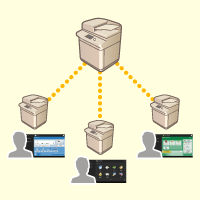
Die Standardbildschirme für jede Funktion sowie häufig verwendete Funktionen können für jeden Benutzer registriert werden. Sie können außerdem Ihre eigenen exklusiven Adresslisten und Ordner erstellen, in denen Sie gescannte Dokumente speichern.
|
|
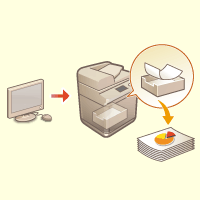
Wenn Sie <Zwangsweises Anhalten> festlegen, können Sie das Gerät so einstellen, dass empfangene Druckdaten vorübergehend ohne ein Ausdrucken gespeichert werden, bis der Benutzer seine Identität bestätigt. Das hilft Fehldrucke und die Mitnahme der Ausdrucke durch andere Benutzer zu verhindern.
|
 |
|
|
|
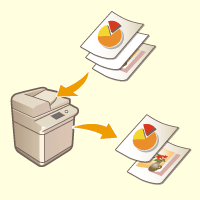
Reduzieren der unnötigen Papierausgabe durch das Überspringen leerer Seiten des Originals
|
|
|
|
Legen Sie Einstellungen für <Leere Originale überspringen> fest, damit leere Seiten beim Scannen von Originalen und beim Senden oder Speichern von Dokumenten automatisch übersprungen werden. Das ist praktisch, um das effiziente Versenden und Freigeben von Dateien zu fördern und dient der Einsparung von Papier.
|
|
|