
Installieren von MEAP-Anwendungen
Vor der Installation einer MEAP-Anwendung müssen Sie die "Lizenzdatei" vom Computer übertragen. Nach Erfassung der Lizenzdatei rufen Sie die SMS über Remote UI auf, um eine MEAP-Anwendung zu installieren.
|
|
|
Sie können die Anzahl der installierten Anwendungen sowie den verwendeten Festplattenspeicher überprüfen. Verwalten der MEAP-Anwendungen
Wenn Sie Ihre MEAP-Anwendung nicht zusammen mit einer Lizenzzugangsnummer erhalten, wird Ihnen die Lizenzdatei von Ihrem MEAP-Anwendungsanbieter bereitgestellt. Der in diesem Kapitel beschriebene Lizenzschlüssel und die Lizenzdatei sind nicht erforderlich. Weitere Informationen dazu finden Sie in dem mit der jeweiligen MEAP-Anwendung bereitgestellten Handbuch.
Je nach MEAP-Anwendung sind möglicherweise bestimmte Bedingungen für die Installation erforderlich. Weitere Informationen finden Sie im Benutzerhandbuch der zu verwendenden MEAP-Anwendung.
|
Abrufen der Lizenzdatei
 |
Die folgenden Informationen sind für den Erwerb einer Lizenzdatei erforderlich.Die dem Paket der MEAP-Anwendung beigefügte "Lizenzzugangsnummer".
Die auf dem Bildschirm links unten angezeigte "Seriennummer" des Geräts, wenn Sie
 drücken.* drücken.** Sie können die Seriennummer ebenfalls über den SMS-Bildschirm überprüfen. Verwalten der MEAP-Anwendungen
|
1
Starten Sie den Webbrowser für den Zugriff auf http://www.canon.com/lms/license/
2
Befolgen Sie die auf dem Bildschirm angezeigten Anweisungen, um die Lizenzdatei abzurufen.
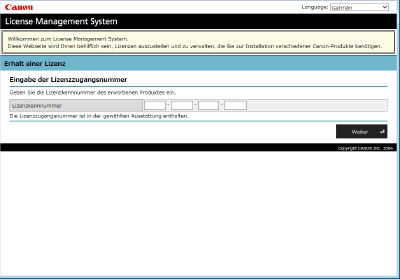
Nach dem Erwerb der Lizenzdatei rufen Sie SMS über das Remote UI auf, um eine MEAP-Anwendung zu installieren.
Installieren der Anwendung
1
Melden Sie sich bei Remote UI an. Starten von Remote UI
2
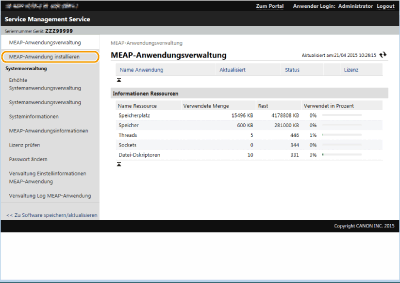
Klicken Sie auf der Portalseite auf [Service Management Service].
3
Klicken Sie auf [MEAP-Anwendung installieren].
4
Klicken Sie auf [Durchsuchen...], geben Sie die Anwendungsdatei und die Lizenzdatei an, und klicken Sie auf [OK].
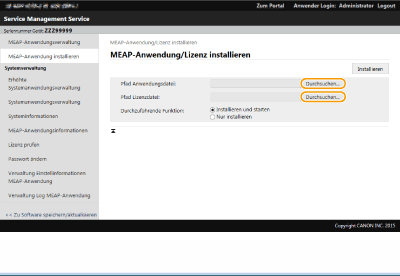
Dateien mit der Erweiterung "jar" sind Anwendungsdateien.
Dateien mit der Erweiterung "lic" sind Lizenzdateien.
5
Wählen Sie die nach der Installation durchzuführende Funktion aus.
Um die Anwendung nach der Installation zu starten, wählen Sie [Installieren und starten] aus. Wenn Sie die Anwendung nach der Installation nicht starten möchten, wählen Sie [Nur installieren] aus.
6
Klicken Sie auf [Installieren]  [Ja].
[Ja].
[Ja].Wenn der Lizenzierungsbildschirm angezeigt wird, überprüfen Sie den Inhalt, und klicken Sie dann auf [Akzeptieren].
Wenn die Installation abgeschlossen ist, wird der Bildschirm der MEAP-Anwendungsverwaltung angezeigt.
|
|
|
Je nach der MEAP-Anwendung kann das Benutzerhandbuch oder die zugehörige Software von der URL-Adresse http://canon.com/fau/downloads heruntergeladen werden.
Sie können die Version der MEAP-Anwendung auf dieselbe Weise wie bei der Installation aktualisieren. Stoppen Sie die MEAP-Anwendung auf dem SMS-Bildschirm vor der Installation. Verwalten der MEAP-Anwendungen
|