
Ändern der Anmeldedienste
Die Anwendung zur Implementierung der Anwenderauthentisierung wird als "Anmeldedienst" bezeichnet. Obgleich das Gerät die "Anwenderauthentisierung (Persönliche Authentifizierungsverwaltung)" für den Anmeldedienst verwendet, müssen Sie den Anmeldedienst beim SMS ändern, wenn Sie den bestehenden Anmeldedienst "Abteilungs-ID-Authentifizierung" verwenden möchten.
Ändern des Anmeldedienstes
1
Melden Sie sich bei Remote UI an. Starten von Remote UI
2
Klicken Sie auf der Portalseite auf [Service Management Service].
3
Klicken Sie auf [Systemanwendungsverwaltung]  [Start] unter [SMS Installer Service (Password Authentication)].
[Start] unter [SMS Installer Service (Password Authentication)].Der Status wird [Gestartet].
4
Klicken Sie auf [Erhöhte Systemanwendungsverwaltung] [Schalter] unter [Abteilungs ID-Authentisierung].
[Schalter] unter [Abteilungs ID-Authentisierung].Der Status wird [Nach Neustart starten].
5
Starten Sie das Gerät neu. Neustarten des Geräts
Das Gerät startet neu und übernimmt die geänderten Einstellungen.
|
|
Wenn die Abteilungs-ID-Authentifizierung gestartet wirdWenn Sie auf der Portalseite von Remote UI auf [Service Management Service] klicken, wird der SMS-Anmeldebildschirm angezeigt. Aus Sicherheitsgründen ist das Gerät so konfiguriert, dass die Anmeldung mit dem für den SMS bestimmten Standardpasswort nicht zulässig ist. Drücken Sie
 <Einstellungen Verwaltung> <Einstellungen Sicherheit> <Einstellungen Authentisierung/Passwort> <Einstellungen Passwort> setzen Sie <Verwendung von Standardpassw. für Remote-Zugang> vorübergehend auf <Ein>. <Einstellungen Verwaltung> <Einstellungen Sicherheit> <Einstellungen Authentisierung/Passwort> <Einstellungen Passwort> setzen Sie <Verwendung von Standardpassw. für Remote-Zugang> vorübergehend auf <Ein>.Wenn Sie sich mit dem Standardpasswort am SMS angemeldet haben, stellen Sie die ursprüngliche Sicherheitsstufe wieder her, indem Sie das Standardpasswort ändern und <Verwendung von Standardpassw. für Remote-Zugang> dann wieder auf <Aus> setzen.
"MeapSmsLogin" ist als das Anmeldepasswort für den SMS festgelegt. Wenn Sie sich mit "MeapSmsLogin" anmelden, wird der Bildschirm für die Änderung des Passwortes eingeblendet. Befolgen Sie aus Sicherheitsgründen die Bildschirmanweisungen zum Ändern des Passwortes.
Sie können das Passwort für den SMS mithilfe von [Passwort ändern] unter [Systemverwaltung] ändern.
Rückkehr zur BenutzerauthentifizierungWählen Sie [Erhöhte Systemanwendungsverwaltung]
[Anwender Authentisierung], klicken Sie auf [Schalter] und starten Sie das Gerät neu. Wenn Sie den SMS Installer Service (Passwortauthentifizierung) nicht verwenden, wählen Sie nach dem Neustart des Geräts [Systemanwendungsverwaltung] [SMS Installer Service (Password Authentication)] und klicken Sie auf [Stopp]. |
Einstellung, wenn Sie die Abteilungs-ID-Authentifizierung verwenden
Wenn Sie die Verwaltung per Abteilungs-ID mithilfe der Abteilungs-ID-Authentifizierung implementieren, achten Sie darauf, dass der Administrator (Systemadministrator) die Abteilungs-IDs und PINs verwaltet. Um die Sicherheit zu verbessern, melden Sie sich mit der Systemadministrator-ID (Systemmanager-ID) an, und stellen Sie sicher, dass Sie die Systemadministrator-ID und die PIN ändern.
Ändern der Systemmanager-ID und der PIN
|
1
|
Drücken Sie
<Login>. |
|
2
|
Geben Sie <ID Systemmanager> und <Systemmanager PIN> ein, und drücken Sie dann <Login>.
Unmittelbar nach dem Start der Abteilungs-ID-Authentifizierung sind sowohl die Systemmanager-ID und die PIN auf "7654321" gesetzt.
|
|
3
|
Drücken Sie <Einstellungen Verwaltung>
<Anwenderverwaltung> <Einstellungen Informationen Systemmanager>. |
|
4
|
Geben Sie die erforderlichen Informationen ein, und drücken Sie dann <OK>.
Geben Sie die gleiche PIN zur Bestätigung erneut ein, und drücken Sie <OK>.
|
 |
|
Falls Sie Kontrollzähler nach Änderung der Systemmanager-ID und der PIN installiert haben, werden die ID und die PIN auf "7654321" zurückgesetzt.
Wenn das Gerät mit Kontrollzähler ausgestattet ist, können die der jeweiligen Karte zugeordneten Nummern (1 bis 1000 werkseitig eingestellt) nicht als Systemmanager-ID und PIN registriert werden.
|
Aktivieren der Verwaltung per Abteilungs-ID
Um die Verwaltung per Abteilungs-ID anhand der Abteilungs-ID-Authentifizierung zu aktivieren, müssen Sie die Abteilungs-ID und PIN registrieren.
|
1
|
Drücken Sie
<Einstellungen Verwaltung> <Anwenderverwaltung> <Verwaltung Abteilungs ID>. |
|
2
|
Drücken Sie <Ein>.
Drücken Sie <Aus>, wenn Sie nur anhand der Systemmanager-ID und der PIN ohne Implementierung der Verwaltung per Abteilungs-ID verwalten möchten.
Wenn Sie den Anmeldedienst auf die Anwenderauthentisierung zurücksetzen und die Abteilungs-IDs verwenden möchten, setzen Sie die Verwaltung per Abteilungs-ID der Abteilungs-ID-Authentifizierung auf <Aus> fest, und starten Sie dann die Anwenderauthentisierung. Weisen Sie anschließend den Benutzern Abteilungs-IDs zu und setzen Sie die Verwaltung per Abteilungs-ID der Anwenderauthentisierung auf <Ein>.
|
|
3
|
Drücken Sie <PIN speichern>
<Speichern>. |
|
4
|
Geben Sie <Abt. ID> und <PIN> ein
Drücken Sie <OK>.Geben Sie die gleiche PIN zur Bestätigung erneut ein, und drücken Sie <OK>.
|
|
5
|
Drücken Sie <OK>
<OK>. |
Anmeldevorgang, wenn die Verwaltung per Abteilungs-ID mithilfe der Abteilungs-ID-Authentifizierung aktiviert wird
Wenn die Verwaltung per Abteilungs-ID aktiviert ist, müssen Sie sich anmelden, um das Gerät verwenden zu können.
Anmelden über das Bedienfeld
Geben Sie <Abt. ID> und <PIN> ein Drücken Sie <Login>.
Drücken Sie <Login>.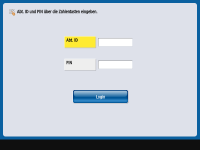
|
|
Wenn die Verwaltung per Abteilungs-ID nicht implementiert istWenn nur die Systemmanager-ID und die PIN ohne Verwaltung per Abteilungs-ID festgelegt sind, müssen Sie den Anmeldevorgang nur ausführen, wenn Sie eine Einstellung vornehmen möchten, die Zugriffsrechte des Systemadministrators erfordert. Nach Drücken von
<Login> geben Sie <ID Systemmanager> und <Systemmanager PIN> ein, und drücken Sie dann <Login>. |
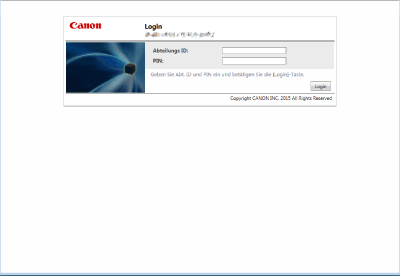
Anmelden über Remote UI
Geben Sie die Abteilungs-ID in [Abteilungs ID] und die PIN in [PIN] ein, und klicken Sie dann auf [Login].
|
|
Wenn die Verwaltung per Abteilungs-ID nicht implementiert istWenn nur die Systemmanager-ID und PIN ohne Verwaltung per Abteilungs-ID festgelegt werden, unterscheiden sich die Anmeldeverfahren zwischen den Systemadministratoren und den allgemeinen Benutzern. Der Systemadministrator sollte [ID Systemmanager]/[Systemmanager PIN] eingeben und dann auf [Login (Administrator)] klicken. Allgemeine Benutzer brauchen die Abteilungs-ID und PIN nicht einzugeben. Klicken Sie auf [Login (allgemeiner Anwender)].
|
Implementieren der Funktionseinschränkungen und Benutzerverwaltung
Konfigurieren Sie die Einstellungen nach Bedarf.
Überprüfen der Gesamtseitenzahl
<Einstellungen Verwaltung> <Anwenderverwaltung> <Verwaltung Abteilungs ID> <Seitensummen> Überprüfen Sie die GesamtseitenzahlFestlegen der maximalen Anzahl an Seiten für den Kopier-/Druck-/Scanvorgang
<Einstellungen Verwaltung> <Anwenderverwaltung> <Verwaltung Abteilungs ID> <PIN speichern> Wählen Sie die Abteilungs-ID aus <Bearbeiten> <Beschr.Ein/Ausschalt. u.Seit.beschrk.einst.> Drücken Sie <Ein> um Funktionen einzuschränken Geben Sie die Anzahl der Seiten ein <OK> <OK> <OK> <OK> Festlegen der Verwaltung per Abteilungs-ID bei anderen Funktionen als Kopieren/Drucken
<Einstellungen Verwaltung> <Anwenderverwaltung> <Verwaltung Abteilungs ID> <PIN speichern> <Funktionen beschränken> Drücken Sie <Ein> bezüglich der Funktionen, um die Verwaltung per Abteilungs-ID festzulegen <OK> <OK> <OK> Löschen der Abteilungs-IDs
<Einstellungen Verwaltung> <Anwenderverwaltung> <Verwaltung Abteilungs ID> <PIN speichern> Wählen Sie die Abteilungs-ID aus <Löschen> <Ja> <OK> <OK>Blockieren von Druckaufträgen und Remote Scanaufträgen bei unbekannter Abteilungs-ID
<Einstellungen Verwaltung> <Anwenderverwaltung> <Verwaltung Abteilungs ID> Setzen Sie <Druckeraufträge mit unbekannt. IDs zulassen> oder <Remote-Scanaufträge m. unbekannt. IDs zulassen> auf <Aus> <OK>Authentifizierung für Schwarzweißkopien/Druckaufträge ist nicht erforderlich, wenn Verwaltung per Abteilungs-ID verwendet wird
<Einstellungen Verwaltung> <Anwenderverwaltung> <Verwaltung Abteilungs ID> Setzen Sie <Kopier/Druckaufträge in Schwarzweiß zulassen> oder <Druckeraufträge in Schwarzweiß zulassen> auf <Aus> <OK>