Grundfunktionen in Windows
Anzeigen des Druckerordners
Windows Vista
[Start]

Wählen Sie [Bedienfeld]
[Drucker].
Windows 7/Server 2008 R2
[Start]
Wählen Sie [Geräte und Drucker].
Windows 8/Server 2012
Klicken Sie mit der rechten Maustaste unten links auf dem Bildschirm
Wählen Sie [Bedienfeld]
[Geräte und Drucker anzeigen].
Windows 8.1/Server 2012 R2
Klicken Sie mit der rechten Maustaste auf [Start]
Wählen Sie [Bedienfeld]
[Geräte und Drucker anzeigen].
Windows 10
Klicken Sie per Rechtsklick auf [

]
wählen Sie [Systemsteuerung]
[Hardware und Sound]
[Geräte und Drucker].
Windows Server 2003
[Start]
Wählen Sie [Drucker und Faxgeräte].
Windows Server 2008[Start]
Wählen Sie [Bedienfeld]
Doppelklicken Sie auf [Drucker].
Anzeigen der freigegebenen Drucker auf dem Druckserver
1
Öffnen Sie den Windows-Explorer.
Windows Vista/7/Server 2003/Server 2008
[Start]
Wählen Sie [Alle Programme] (oder [Programme])
[Zubehör]
[Windows-Explorer].
Windows 8/Server 2012
Klicken Sie mit der rechten Maustaste unten links auf dem Bildschirm
Wählen Sie [Explorer].
Windows 8.1/Server 2012 R2
Rechtsklicken Sie auf [Start]
wählen Sie [Explorer].
Windows 10Klicken Sie auf [
]
wählen Sie [Explorer]
2
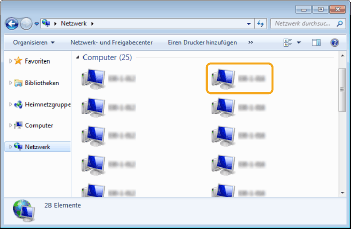
Wählen Sie [Netzwerk] oder [Netzwerkumgebung], und doppelklicken Sie auf den als Druckserver konfigurierten Computer.
Damit die Computer im Netzwerk angezeigt werden, müssen Sie eventuell die Netzwerkermittlung aktivieren oder das Netzwerk nach Computern durchsuchen.
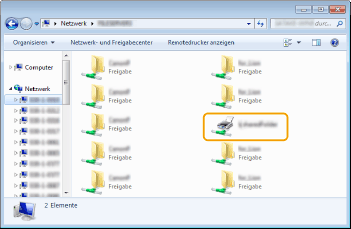
Der freigegebene Drucker wird angezeigt.
Anzeigen des LPR-/RAW-Druckerports
1
Öffnen Sie den Druckerordner.
Anzeigen des Druckerordners2
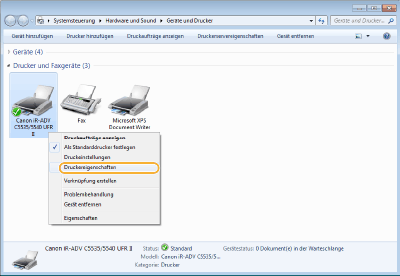
Klicken Sie mit der rechten Maustaste auf das Druckersymbol, und klicken Sie dann auf [Druckereigenschaften] (oder [Eigenschaften]).
3
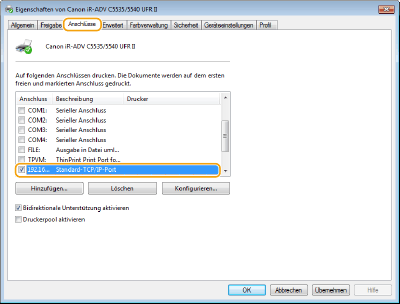
Überprüfen Sie die Porteinstellungen.
Klicken Sie auf die Registerkarte [Anschlüsse].
Vergewissern Sie sich, dass für den Drucker der richtige Port ausgewählt ist.
 n
n