Speichern einer Kombination häufig genutzter Funktionen
Falls Sie jedes Mal für die Kopier-, Fax- oder Scanfunktion dieselben Einstellungen verwenden oder wenn Sie komplizierte Einstellungen speichern möchten, können Sie die Einstellungen als Favoriten-Einstellungen speichern, sodass sie jederzeit bequem wieder abgerufen werden können.
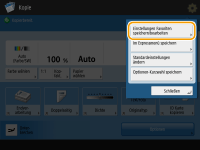 Grundfunktionsdisplay zum Kopieren
|
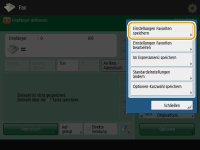 Anzeige für Grundeigenschaften des Faxens
|
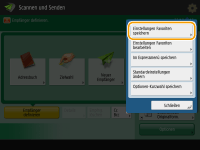 Grundfunktionsbildschirm zum Scannen
|
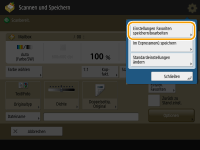 Grundfunktionsbildschirm zum Scannen und Speichern
|
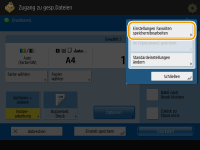 Grundfunktionsbildschirm für den Zugang zu gespeicherten Daten
|
|
Die Kopierfunktion wird hier beispielhaft verwendet.
Registrieren der Einstellungen
Beispiel: zum Kopieren
1
Drücken Sie <Kopieren> im Hauptmenü und legen Sie die Einstellungen fest, die Sie registrieren möchten. Bildschirm <Hauptmenü> Grundlegende Kopierfunktionen
2
Drücken Sie 
 <Einstellungen Favoriten speichern/bearbeiten>.
<Einstellungen Favoriten speichern/bearbeiten>.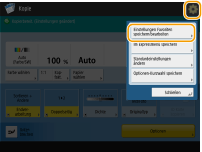
3
Wählen Sie eine Schaltfläche, und drücken Sie <Speichern>.
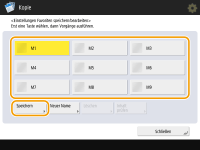
Um den Schaltflächennamen zu ändern, wählen Sie die Schaltfläche aus, drücken Sie <Neuer Name>, und geben Sie einen neuen Namen ein.
Zum Löschen der registrierten Einstellungen wählen Sie die Schaltfläche aus, und drücken Sie <Löschen>.
4
Drücken Sie <Ja> <Schließen>.
<Schließen>.Für bestimmte Funktionen drücken Sie <Weiter>, geben Sie bei Bedarf einen Kommentar ein, und drücken Sie <OK>. Sie können <Kommentare anzeig.> auf <Ein> setzen, um Kommentare anzuzeigen.
Abrufen der registrierten Einstellungen
Beispiel: zum Kopieren
1
Legen Sie das Dokument ein. Einlegen von Dokumenten
2
Drücken Sie im Hauptmenü auf <Kopieren>. Bildschirm <Hauptmenü>
3
Drücken Sie im Grundfunktionsdisplay zum Kopieren auf <Einstellungen Favoriten>. Grundfunktionsdisplay zum Kopieren
4
Wählen Sie die Schaltfläche drücken Sie <OK> <Ja>.
drücken Sie <OK> <Ja>.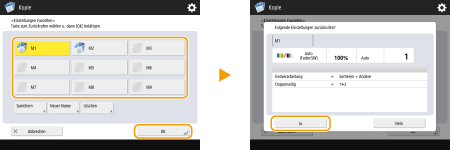
Sie können auch die abgerufenen Einstellungen nach Drücken von <Ja> ändern.
5
Drücken Sie  .
.
.Das Kopieren beginnt.