Drucken von Berichten und Listen
Sie können Berichte und Listen drucken, um Informationen, wie zum Beispiel die Gesamtanzahl der kopierten Seiten, Kommunikationsergebnisse und Geräteeinstellungen zu prüfen.
Drucken eines Berichts über die Anzahl der kopierten und gedruckten Seiten
Zählerbericht
Sie können einen Bericht drucken, um die Gesamtanzahl aller kopierten und gedruckten Seiten, sowie die Gesamtanzahl der gescannten und gefaxten Seiten zu prüfen.
[Zähler-/Geräte-Informationen]-Taste  <Liste drucken> <Ja>
<Liste drucken> <Ja>Seitenzähler-Liste
Sie können eine Liste drucken, um die Gesamtanzahl an Seiten zu überprüfen*, die kopiert, gedruckt und für die jeweilige Abteilungs-ID gescannt wurden. Sie müssen sich mit den Administratorrechten anmelden, um diese Liste zu drucken. Anmelden beim Gerät
 <Einstellungen Verwaltung> <Anwenderverwaltung> <Verwaltung Abteilungs ID> <Ein> <Seitensummen> <Liste drucken> Wählen Sie die Elemente zum Drucken aus <Druckstart>
 |
|
Die Verwaltung per Abteilungs-ID muss eingestellt werden, um eine Gesamtanzahl pro Abteilungs-ID zu bestimmen.
Anhand der Seitenzähler-Liste von Remote UI können Sie prüfen, wie viele Seiten von einzelnen, mit einer Abteilungs-ID verknüpften Benutzern gedruckt oder gescannt wurden. Zum Anzeigen der Liste Starten von Remote UI
klicken Sie auf [Einstellungen/Speicherung] [Anwenderverwaltung] [Verwaltung Abteilungs ID]. Beachten Sie jedoch, dass die Benutzernamen nicht angezeigt werden, wenn mehrere Benutzer derselben Abteilungs-ID zugewiesen sind oder wenn Sie die Abteilungs-ID-Authentifizierung als Anmeldedienst verwenden.Die Seitenzähler-Liste kann mit Remote UI auch als CSV-Datei gespeichert werden. Starten von Remote UI
klicken Sie auf [Einstellungen/Speicherung] [Anwenderverwaltung] [Verwaltung Abteilungs ID] [Im CSV-Format speichern...]. |
* In diesem Bericht basieren die Zahlen auf den kopierten oder gedruckten Seiten der Seite. Zum Beispiel steht der Zähler auf 1, wenn Sie auf eine Seite der Seite drucken, und der Zähler steht auf 2, wenn Sie auf beide Seiten der Seite drucken.
Drucken einer Nutzungsverlaufsliste
Wenn Sie  drücken, erscheint der Bildschirm Status Monitor/Abbruch, auf dem Sie den Nutzungsverlauf der jeweiligen Funktion wie beispielsweise Kopieren, Drucken, Senden von E-Mail, Senden/Empfangen von Faxen/I-Faxen, Speichern von Dateien in "Erweiterter Platz" usw. überprüfen können. Über diesen Bildschirm können Sie auch den Nutzungsverlauf der jeweiligen Funktion ausdrucken.
drücken, erscheint der Bildschirm Status Monitor/Abbruch, auf dem Sie den Nutzungsverlauf der jeweiligen Funktion wie beispielsweise Kopieren, Drucken, Senden von E-Mail, Senden/Empfangen von Faxen/I-Faxen, Speichern von Dateien in "Erweiterter Platz" usw. überprüfen können. Über diesen Bildschirm können Sie auch den Nutzungsverlauf der jeweiligen Funktion ausdrucken.|
|
|
Wenn "NG" in der Spalte "ERGEBNIS" auf der ausgedruckten Liste erscheint, überprüfen Sie die dreistellige Zahl mit vorangestelltem "#", um den Grund und die Lösungen zu finden.
Wenn
<Einstellungen Verwaltung> <Geräteverwaltung> <Zugang zu anderen Anwenderaufträgen beschränken> auf <Ein> gesetzt ist, werden andere Aufträge als die der angemeldeten Benutzer mit "***" gekennzeichnet und nicht ausgeführt. Wenn Sie sich mit Administratorrechten anmelden, werden die Aufträge aller Benutzer angezeigt. |
1
Drücken Sie .
.2
Rufen Sie den Nutzungsverlauf der jeweiligen Funktion auf, und drucken Sie eine Liste aus.
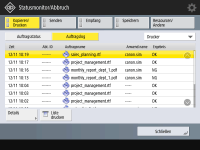
 Protokoll kopieren/drucken
|
1
|
Drücken Sie <Kopieren/Drucken>
<Auftragslog>. |
|
2
|
Wählen Sie die Elemente aus, die Sie drucken möchten, und drücken Sie <Liste drucken>.
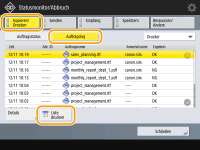 |
|
3
|
Drücken Sie <Ja>.
|
Sende-/Empfangsprotokolle
|
1
|
Drücken Sie <Senden> oder <Empfang>
<Auftragslog>. |
|
2
|
Wählen Sie <Senden> oder <Empfang> aus der Liste, und drücken Sie <Bericht Kommunikationsverwaltung>.
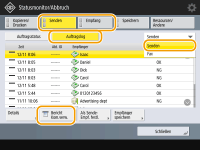 |
|
3
|
Drücken Sie <Druckstart>.
|
|
|
|
Bei Dokumenten, die per E-Mail gesendet wurden, gibt die Liste das Sendeergebnis zwischen dem Gerät und dem E-Mail-Server, nicht zwischen dem Gerät und dem Empfänger an.
Wenn Sie <Ausgabedef. Keine Übertr.> in Schritt 3 auswählen, dann können Sie die Anzahl der Protokollergebnisse, die in der Liste eingeblendet werden, festlegen.
Sie können festlegen, ob die Liste automatisch gedruckt werden soll.
|
Fax-Sende-/Empfangsprotokolle
|
1
|
Drücken Sie <Senden> oder <Empfang>
<Auftragslog>. |
|
2
|
Wählen Sie <Fax> aus der Liste, und drücken Sie <Faxjournal>.
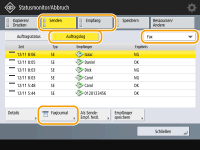 |
|
3
|
Drücken Sie <Druckstart>.
|
|
|
|
Wenn Sie <Ausgabedef. Keine Übertr.> in Schritt 3 auswählen, dann können Sie die Anzahl der Protokollergebnisse, die in der Liste eingeblendet werden, festlegen.
Sie können festlegen, ob die Liste automatisch gedruckt werden soll.
|
Speicherprotokolle
|
1
|
Drücken Sie <Speichern>
<Auftragslog> <Liste drucken>.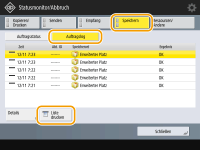 |
|
2
|
Drücken Sie <Ja>.
|
Ausgeben eines Kommunikationsergebnisberichts
Sie können neben Speicherergebnissen für E-Mail, Fax, I-Fax, vorübergehender Speicherplatzbelegung in der "Mailbox", Dateiserver usw. einen Bericht über die Sende- und Empfangsergebnisse ausdrucken. Der Bericht wird normalerweise automatisch ausgedruckt oder nur ausgedruckt, wenn ein Fehler auftritt. Allerdings können Sie diese Einstellung ändern, sodass der Bericht nur zu einem bestimmten Zeitpunkt ausgedruckt oder überhaupt nicht ausgedruckt wird. Sie können außerdem die Einstellung konfigurieren, dass der Bericht zu einem bestimmten Zeitpunkt gedruckt werden soll. Außerdem können Sie den Bericht als CSV-Datei an das angegebene Ziel senden.
|
|
|
Wenn "NG" in der Spalte "ERGEBNIS" auf der ausgedruckten Liste erscheint, überprüfen Sie die dreistellige Zahl mit vorangestelltem "#", um den Grund und die Lösungen zu finden.
Wenn
<Einstellungen Verwaltung> <Geräteverwaltung> <Zugang zu anderen Anwenderaufträgen beschränken> auf <Ein> gesetzt ist, werden andere Aufträge als die der angemeldeten Benutzer mit "***" gekennzeichnet und nicht ausgeführt. Wenn Sie sich mit Administratorrechten anmelden, werden die Aufträge aller Benutzer angezeigt. |
Bericht Kommunikationsverwaltung
Sie können das Gerät so konfigurieren, dass es automatisch den Bericht druckt, sobald die angegebene Anzahl der Kommunikationsergebnisse, einschließlich der gesendeten oder empfangenen Faxnachrichten, E-Mails und I-Faxnachrichten sowie die im Dateiserver oder der Mailbox (Zwischenablage des Geräts) gespeicherten Optionen, erreicht wird. Sie können außerdem die Einstellung konfigurieren, dass der Bericht zu einem bestimmten Zeitpunkt gedruckt werden soll. Außerdem können Sie den Bericht als CSV-Datei an das angegebene Ziel senden.
1
Drücken Sie .
.2
Drücken Sie <Einstellungen Funktion> <Senden> <Allgemeine Einstellungen> <Bericht Kommunikationsverwaltung>.
<Senden> <Allgemeine Einstellungen> <Bericht Kommunikationsverwaltung>.3
Konfigurieren Sie die erforderlichen Einstellungen, und drücken Sie <OK>.
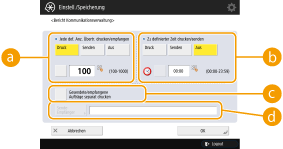
 <Jede def. Anz. Übertr. drucken/empfangen>
Wählen Sie diese Option, um einen Bericht zu drucken/senden, wenn die angegebene Anzahl der Kommunikationsergebnisse erreicht ist. Legen Sie die Anzahl der Kommunikationsergebnisse über die Zifferntasten fest.
 <Zu definierter Zeit drucken/senden>
Wählen Sie diese Option, um zu einem bestimmten Zeitpunkt einen Bericht zu drucken/zu senden. Geben Sie die Uhrzeit über die Zahlentasten ein.
 <Gesendete/empfangene Aufträge separat drucken>
Wählen Sie diese Option, um separate Berichte für gesendete und empfangene Aufträge auszugeben.
 <SendeEmpfänger>
Geben Sie das Ziel an.
 |
|
Sie können die Einstellungen für den Kommunikationsverwaltungsbericht nicht konfigurieren, wenn <Auftragslog anzeigen> unter <Einstellungen Verwaltung> auf <Aus> gesetzt ist. Wenn Sie darüber hinaus <Auftragslog anzeigen> unter <Einstellungen Verwaltung> von <Aus> auf <Ein> ändern, dann werden <Jede def. Anz. Übertr. drucken/empfangen> und <Zu definierter Zeit drucken/senden> im Kommunikationsverwaltungsbericht automatisch auf <Aus> geändert.
|
|
|
|
Bei Dokumenten, die per E-Mail gesendet wurden, gibt der Bericht die Sendeergebnisse zwischen dem Gerät und dem Mailserver, nicht zwischen dem Gerät und dem Empfänger an.
Sie können einen Kommunikationsverwaltungsbericht aus einer Liste im Nutzungsverlauf manuell ausdrucken.
Wenn Einstellungen zum Drucken eines Berichts zu einem bestimmten Zeitpunkt vorgenommen werden
Wenn Sie einen Bericht für den Ausdruck zu einem bestimmten Zeitpunkt festlegen, werden die 100 letzten Ergebnisse, mit den neuesten Ergebnissen zuerst, gedruckt. Wenn die Anzahl der Ergebnisse 100 überschreitet, werden die älteren Ergebnisse nicht gedruckt.
Wenn Einstellungen zum Senden eines Berichts als CSV-Datei zu einem bestimmten Zeitpunkt vorgenommen werden
Wenn Sie einen Bericht für den Ausdruck zu einem bestimmten Zeitpunkt festlegen, werden die 2.000 letzten Ergebnisse, mit den neuesten Ergebnissen zuerst, ausgegeben und als Datei versendet. Wenn die Anzahl der Ergebnisse 2.000 überschreitet, werden die älteren Ergebnisse nicht gedruckt.
|
SE Bericht
Sie können das Gerät so konfigurieren, dass es automatisch den Bericht für die Sendeergebnisse, einschließlich der gesendeten oder empfangenen Faxnachrichten, E-Mails und I-Faxnachrichten sowie die im Dateiserver oder der Mailbox (Zwischenablage des Geräts) gespeicherten Elemente, druckt. Sie können die Einstellung ebenfalls so konfigurieren, dass der Bericht nur gedruckt wird, sobald ein Fehler auftritt. Sie werden aufgefordert sich mit den Administratorrechten anzumelden, um diesen Bericht zu drucken.
<Einstellungen Funktion> <Senden> <Allgemeine Einstellungen> <SE Bericht> Stellen Sie den Bericht ein <OK>|
|
|
Auch wenn Sie <Bericht mit SE Bild> auf <Ein> in den Berichtseinstellungen festlegen, wird beim Senden eines verschlüsselten PDF das Bild des gesendeten Originals nicht in einem Bericht eingeblendet.
Bei Dokumenten, die per E-Mail gesendet wurden, gibt der Bericht die Sendeergebnisse zwischen dem Gerät und dem Mailserver, nicht zwischen dem Gerät und dem Empfänger an.
|
Fax-Aktivitätsbericht
Sie können das Gerät so konfigurieren, dass der Bericht automatisch gedruckt wird, sobald die festgelegte Anzahl der gesendeten und empfangenen Faxnachrichten erreicht ist. Sie können die Einstellung ebenfalls so konfigurieren, dass der Bericht zu einem bestimmten Zeitpunkt gedruckt wird. Außerdem können Sie den Bericht als CSV-Datei an ein angegebenes Ziel senden.
1
Drücken Sie .
.2
Drücken Sie <Einstellungen Funktion> <Senden> <Einstellungen Fax> <Faxjournal>.
<Senden> <Einstellungen Fax> <Faxjournal>.3
Konfigurieren Sie die erforderlichen Einstellungen, und drücken Sie <OK>.
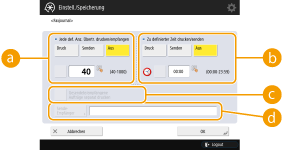 <Jede def. Anz. Übertr. drucken/empfangen>
Wählen Sie diese Option, um einen Bericht zu drucken/senden, wenn die angegebene Anzahl der Kommunikationsergebnisse erreicht ist. Legen Sie die Anzahl der Kommunikationsergebnisse über die Zifferntasten fest.
<Zu definierter Zeit drucken/senden>Wählen Sie diese Option, um zu einem bestimmten Zeitpunkt einen Bericht zu drucken/zu senden. Geben Sie die Uhrzeit über die Zahlentasten ein.
<Gesendete/empfangene Aufträge separat drucken>Wählen Sie diese Option, um separate Berichte für gesendete und empfangene Aufträge auszugeben.
<SendeEmpfänger>Geben Sie das Ziel an.
|
|
|
Sie können die Einstellungen für das Faxjournal nicht konfigurieren, wenn <Auftragslog anzeigen> unter <Einstellungen Verwaltung> auf <Aus> gesetzt ist. Wenn Sie darüber hinaus <Auftragslog anzeigen> unter <Einstellungen Verwaltung> von <Aus> auf <Ein> ändern, dann werden <Jede def. Anz. Übertr. drucken/empfangen> und <Zu definierter Zeit drucken/senden> im Faxjournal automatisch auf <Aus> geändert.
|
|
|
|
Sie können ein Faxjournal aus einer Liste im Nutzungsverlauf manuell ausdrucken.
Wenn Einstellungen zum Drucken eines Berichts zu einem bestimmten Zeitpunkt vorgenommen werden
Wenn Sie einen Bericht für den Ausdruck zu einem bestimmten Zeitpunkt festlegen, werden die 40 letzten Ergebnisse, mit den neuesten Ergebnissen zuerst, gedruckt. Wenn die Anzahl der Ergebnisse 40 überschreitet, werden die älteren Ergebnisse nicht gedruckt.
Wenn Einstellungen zum Senden eines Berichts als CSV-Datei zu einem bestimmten Zeitpunkt vorgenommen werden
Wenn Sie einen Bericht für den Ausdruck zu einem bestimmten Zeitpunkt festlegen, werden die 2.000 letzten Ergebnisse, mit den neuesten Ergebnissen zuerst, ausgegeben und als Datei versendet. Wenn die Anzahl der Ergebnisse 2.000 überschreitet, werden die älteren Ergebnisse nicht gedruckt.
|
Fax-SE-Bericht
Sie können das Gerät so konfigurieren, dass der Bericht automatisch jedes Mal, wenn Sie ein Fax gesendet haben, gedruckt wird. Sie können die Einstellung ebenfalls so konfigurieren, dass der Bericht nur dann gedruckt wird, wenn ein Fehler auftritt.
<Einstellungen Funktion> <Senden> <Einstellungen Fax> <Fax-SE-Bericht> Stellen Sie den Bericht ein <OK>|
|
|
Ein Fax-Mehrfachsendebericht wird ausgedruckt, wenn <Fax-SE-Bericht> auf <Ein> gesetzt ist und ein Rundsendevorgang durchgeführt wird.
Auch wenn Sie <Bericht mit SE Bild> auf <Ein> in den Berichtseinstellungen festlegen, wird das Bild des gesendeten Originals nicht in einem Bericht eingeblendet, wenn ein Fax direkt an das Ziel mittels direktem Senden (Prüfen der Verbindung zum Empfänger vor dem Senden (Direkte Sendung)) oder manuellem Senden (Manuelles Senden von Faxen (manuelles Senden)) gesendet wird.
|
Fax-EM-Bericht
Es ist möglich, den Fax-Empfangsergebnisbericht so festzulegen, dass er nach jedem Faxempfang automatisch ausgedruckt wird. Es ist auch möglich, den Bericht so festzulegen, dass er nur bei Auftreten eines Fehlers ausgedruckt wird.
<Einstellungen Funktion> <Empfangen/Weiterleiten> <Einstellungen Fax> <Fax-EM-Bericht> Stellen Sie den Bericht ein <OK>EM-Bericht Vertrauliche Faxeingangsbox
Sie können das Gerät so konfigurieren, dass der Bericht automatisch gedruckt wird, sobald eine empfangene Faxnachricht in der vertraulichen Fax-Eingangsbox gespeichert wird. Sie können die Einstellung ebenfalls so konfigurieren, dass der Bericht nicht gedruckt wird.
<Einstellungen Funktion> <Empfangen/Weiterleiten> <Einstellungen Fax> <EM-Bericht Vertrauliche Faxeingangsbox> Stellen Sie den Bericht ein <OK>|
|
|
Auch wenn Sie <Aus> für diese Einstellung gewählt haben, wird ein Bericht beim Speichern des Faxes in der vertraulichen Fax-Eingangsbox ausgedruckt, wenn Fax-EM-Bericht aktiviert ist.
|
Druckerbericht
Sie können einen Bericht der Druckerfunktionen drucken, wie die Fontliste und den Status.
<Einstellungen Funktion> <Drucker> <Ausgabebericht> Wählen Sie die Druckerfunktionen Befolgen Sie die Bildschirmanweisungen, um das zu druckende Element auszuwählenLogbericht Kommunikation Geräte-Info
Sie können das Gerät so konfigurieren, dass der Bericht automatisch gedruckt wird, sobald die festgelegte Anzahl der Ergebnisse für die Geräteinformationsverteilung oder den Empfang erreicht ist. Sie können die Einstellung ebenfalls so konfigurieren, dass der Bericht zu einem bestimmten Zeitpunkt gedruckt wird. Sie werden aufgefordert, sich mit den Administratorrechten anzumelden, um die Berichtseinstellung zu ändern.
<Einstellungen Verwaltung> <Geräteverwaltung> <Einstellungen Verteil. Geräte-Informationen> <Log Kommunikation> Einstellungen Bericht Stellen Sie den Bericht ein <OK>|
|
|
Wenn Sie sich mit den Administratorrechten angemeldet haben, können Sie den Kommunikationsverlauf der Geräteinformationen als eine Liste manuell ausdrucken. Drücken Sie
<Einstellungen Verwaltung> <Geräteverwaltung> <Einstellungen Verteil. Geräte-Informationen> <Log Kommunikation> <Liste drucken> <Ja>.Wenn Einstellungen zum Drucken eines Berichts zu einem bestimmten Zeitpunkt vorgenommen werden
Wenn Sie einen Bericht für den Ausdruck zu einem bestimmten Zeitpunkt festlegen, werden die 100 letzten Ergebnisse, mit den neuesten Ergebnissen zuerst, gedruckt. Wenn die Anzahl der Ergebnisse 100 überschreitet, werden die älteren Ergebnisse nicht gedruckt.
|
Ausdrucken einer Liste von Einstellungen
Informationen und Einstellungen, die im Gerät registriert sind, wie registrierte Zieladressen, Sende- und Empfangseinstellungen, Faxeinstellungen, Transferbedingungen, Dateien in einer Mailbox usw. können Sie als Liste ausdrucken.
Adresslisten
Sie können eine Liste der im Adressbuch oder in einer Zielwahltaste registrierten Empfänger ausdrucken.
<Empfänger einstellen> <Adresslisten> Wählen Sie das zu druckende Adressbuch oder die Zielwahltasten <Liste drucken> <Ja>SE/EM-Benutzerdatenliste
Sie können eine Liste der für <Senden> und <Empfangen/Weiterleiten> in Einstellungen/Registrierung konfigurierten Einstellungen ausdrucken.
<Einstellungen Funktion> <Senden> oder <Empfangen/Weiterleiten> <Ausgabebericht> <SE/EM Anwenderdatenliste> <Ja>Fax-Benutzerdatenliste
Sie können eine Liste der für <Senden> und <Empfangen/Weiterleiten> in Einstellungen/Registrierung konfigurierten Fax-Sende-/Empfangseinstellungen ausdrucken.
<Einstellungen Funktion> <Senden> oder <Empfangen/Weiterleiten> <Ausgabebericht> <Datenliste Faxanwender> <Ja>Weiterleitungs-Einstellungen
Sie können eine Liste für die unter <Empfangen/Weiterleiten> in den Einstellungen/Registrierung konfigurierten Fax/I-Fax-Übermittlungseinstellungen drucken. Sie müssen sich mit den Administratorrechten anmelden, um diese Liste auszudrucken.
<Einstellungen Funktion> <Empfangen/Weiterleiten> <Allgemeine Einstellungen> <Einstellungen Weiterleitung> <Liste drucken> <Ja>Dateiliste Mailbox
Sie können eine Liste der temporär gespeicherten Dateien in einer Mailbox am Gerät drucken.
<Zugang zu gespeicherten Dateien> im Hauptmenü <Mailbox> Wählen Sie die zu druckende Mailbox <Liste drucken> <Ja>
<Mailbox> Wählen Sie die zu druckende Mailbox <Liste drucken> <Ja>Netzwerkeinstellungsliste
Sie können eine Liste der für <Netzwerk> in <Präferenzen> in Einstellungen/Registrierung konfigurierten Einstellungen ausdrucken.
<Präferenzen> <Netzwerk> <Ausgabebericht> <Ja>Systeminformationsliste
Sie können eine Liste an Informationen, wie zum Beispiel MEAP-Anwendungen und Lizenzen, drucken. Sie müssen sich mit den Administratorrechten anmelden, um diese Liste zu drucken.
<Einstellungen Verwaltung> <Lizenz/Andere> <Einstellungen MEAP> <Systeminformationen drucken> <Ja>Liste Geräte-Info Verteilungsempfänger
Sie können eine Liste an Geräten, die als Informationsverteilungsziele registriert sind, drucken. Sie müssen sich mit den Administratorrechten anmelden, um diese Liste zu drucken.
<Einstellungen Verwaltung> <Geräteverwaltung> <Einstellungen Verteil. Geräte-Informationen> <Empfänger speichern> <Liste drucken> <Ja>LDAP-Server-Registrierliste
Sie können eine Liste der im Gerät registrierten LDAP-Servereinstellungen drucken. Sie müssen sich mit den Administratorrechten anmelden, um diese Liste zu drucken.
<Empfänger einstellen> <LDAP-Server speichern> <Liste drucken> <Ja>Liste IPSec-Richtlinie
Sie können eine Liste der im Gerät registrierten IPSec-Richtlinieneinstellungen drucken. Sie müssen sich mit den Administratorrechten anmelden, um diese Liste zu drucken.
<Präferenzen> <Netzwerk> <Einstellungen TCP/IP> <Einstellungen IPSec> <Liste drucken> <Ja>