
 <Präferenzen> <Einstellungen Papier> <Präferenzen> <Einstellungen Papier> <Präferenzen> <Einstellungen Papier> <Präferenzen> <Einstellungen Papier>
 <Präferenzen> <Einstellungen Papier>
 Verwalten der Papiertypen
|
1
|
Drücken Sie
. |
||||||||||||||||
|
2
|
Drücken Sie <Präferenzen>
<Einstellungen Papier>. |
||||||||||||||||
|
3
|
Drücken Sie <Einstellungen Verwaltung Papiertyp>
zum Festlegen der Einstellungen.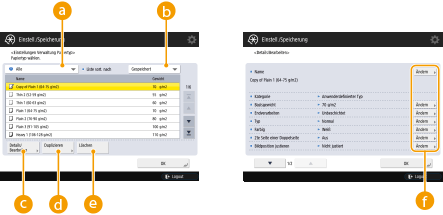  Dropdown-Liste mit Papiertyp Dropdown-Liste mit PapiertypErmöglicht die Festlegung des anzuzeigenden Papiertyps.
 <Liste sort. nach> <Liste sort. nach>Lässt Sie die Anzeigereihenfolge der Liste ändern.
 <Details/Bearbeiten> <Details/Bearbeiten>Zeigt Einzelheiten für den ausgewählten Papiertyp am <Details/Bearbeiten> Bildschirm an. Wenn Sie einen anwenderdefinierten Papiertyp auswählen, können Sie ihn bearbeiten.
 <Duplizieren> <Duplizieren>Dupliziert den ausgewählten Papiertyp als einen anwenderdefinierten Papiertyp.
 <Löschen> <Löschen>Löscht den ausgewählten anwenderdefinierten Papiertyp.
 <Ändern> <Ändern>Wird auf dem <Details/Bearbeiten>-Bildschirm für den anwenderdefinierten Typ eingeblendet und ermöglicht die Änderung der Einstellungen für die ausgewählten Elemente.
<Name>: Ändert <Name> für den registrierten benutzerdefinierten Papiertyp.
<Basisgewicht>: Ändert <Basisgewicht> für den registrierten benutzerdefinierten Papiertyp.
<Endverarbeiten>: Ändert <Endverarbeiten>, wenn Sie unbeschichtetes Papier, Recyclingpapier, Transparentfolien, Etiketten usw. als benutzerdefiniertes Papier registrieren.
<Typ>: Ändert <Typ>, wenn Sie vorgelochtes Papier usw. als benutzerdefiniertes Papier registrieren.
<Farbe>: Ändert <Farbe> für den registrierten benutzerdefinierten Papiertyp.
<2te Seite einer Doppelseite>: Legt fest, ob die Rückseite des benutzerdefinierten Papiers (zweite Seite eines doppelseitigen Papiers) bereits bedruckt wurde. Wenn die Rückseite des Papiers nicht bedruckt wurde, wählen Sie <Aus>.
<Bildposition justieren>: Mit dieser Einstellung können Sie die Bildposition anpassen, indem Sie prüfen, ob die Registrierungsmarkierungen auf dem Testdruck an dem Bild an der Vorderkante in Richtung der Einzugsrichtung des Testdruckpapiers ausgerichtet sind.
<Korr. Bundzuwachs justieren>: Ändert den Wert <Korr. Bundzuwachs justieren> des registrierten benutzerdefinierten Papiers beim Anpassen der Korrekturbreite Bundzuwachs (Ausgleich) für jede Seite, wenn der Broschürenmodus eingestellt ist.
<Glanz justieren>: Ändert den Glanz des registrierten benutzerdefinierten Papiers. Wenn Sie Normalpapier oder beschichtetes Papier usw. verwenden, können Sie den Glanz der ausgegebenen Bilder anpassen, indem Sie die Temperatur der Fixiereinheit kalibrieren.
<Justage Sek.transferstrom>: Passt die sekundäre Transferspannung (die Spannung, die Toner auf das Papier überträgt) für das registrierte benutzerdefinierte Papier an, wenn es zu unscharfen Bildern kommt.
<Modus Reduzierung Tonerwert>: Passt die Tonergesamtmenge entsprechend dem Papiertyp an. Wenn diese Einstellung auf <Ein> gesetzt ist, können Sie die Gesamttonermenge beschränken und gleichzeitig die reflektierten CMYK-Korrekturwerte beibehalten, die für die Farbanpassung usw. eingegeben wurden. Daher können Sie möglicherweise Probleme mit bestimmten Papierarten reduzieren, wie zum Beispiel negative Auswirkungen auf die Bildqualität aufgrund eines ungleichmäßigen Glanzes, sowie Einzugsprobleme und eine schlechte Tonerhaftung.
|
||||||||||||||||
|
4
|
Drücken Sie <OK>.
|
<Präferenzen> <Einstellungen Papier> <Präferenzen> <Einstellungen Papier> <Präferenzen> <Einstellungen Papier>
