Vornehmen von DNS-Einstellungen
0YRY-00X 1100-00X 10XJ-00X 1106-00X 10YY-00X 10H3-00X 10H4-00X 108A-00X 1116-00X
Der DNS-Server ist ein Computer, der die Namen der Geräte (Domänennamen) im Internet in IP-Adressen umwandelt. Es gibt viele DNS-Server im weltweiten Internet. Sie kooperieren miteinander, um die Beziehung zwischen Domänennamen und IP-Adressen zu erhalten. In diesem Abschnitt werden die Schritte zur Einstellung der DNS-Serveradresse, des Hostnamens und des Domänennamens im Gerät erläutert. Sie können das Gerät auch so einstellen, dass eine automatische Aktualisierung erfolgt, wenn sich die Beziehung zwischen dem Hostnamen und der IP-Adresse ändert. Wenn Sie DNS in einer IPv6-Umgebung einrichten, überprüfen Sie, ob IPv6-Adressen verwendet werden können (Einstellen einer IPv6-Adresse). Darüber hinaus können Sie die Beziehung für eine IP-Adresse ohne manuelle Eingabe des Hostnamens am Gerät festlegen, indem der Hostname von einem DHCP-Server abgerufen wird.
Vornehmen von DNS-Einstellungen
1
Drücken Sie  .
.
.2
Drücken Sie <Präferenzen>  <Netzwerk> <Einstellungen TCP/IP> <Einstellungen DNS>.
<Netzwerk> <Einstellungen TCP/IP> <Einstellungen DNS>.3
Legen Sie eine DNS-Serveradresse fest.
|
1
|
Drücken Sie <Einstellungen Adresse DNS-Server>.
|
|
2
|
Nehmen Sie die erforderlichen Einstellungen vor.
Geben Sie entsprechend Ihrer Umgebung eine IP-Adresse des DNS-Servers ein.
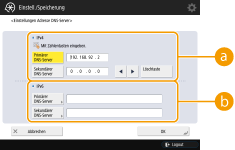  <IPv4> <IPv4>Drücken Sie <Primärer DNS-Server>, und geben Sie eine IPv4-Adresse des DNS-Servers ein.
Wenn ein sekundärer DNS-Server vorhanden ist, geben Sie seine IP-Adresse ein. Wird kein sekundärer Server eingerichtet, geben Sie "0.0.0.0" ein.
 <IPv6> <IPv6>Drücken Sie <Primärer DNS-Server>, und geben Sie eine IPv6-Adresse des DNS-Servers ein. Adressen, die mit "ff" (Multicast-Adressen) beginnen, nur aus "0" bestehen oder Local-Link-Adressen sind, können nicht eingegeben werden.
Wenn ein sekundärer DNS-Server vorhanden ist, geben Sie seine IP-Adresse ein. Adressen, die mit "ff" beginnen (Multicast-Adressen), die nur aus "0" bestehen oder die Local-Link-Adressen sind, können nicht eingegeben werden. Sie können diese Spalte leer lassen.
|
|
3
|
Drücken Sie <OK>.
|
4
Legen Sie den Hostnamen und Domänennamen des Geräts fest.
|
1
|
Drücken Sie <Einstellungen DNS Host/Domänname>.
|
|
2
|
Nehmen Sie die erforderlichen Einstellungen vor.
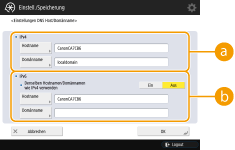 <IPv4> <IPv4>Drücken Sie <Hostname>, und geben Sie den auf dem DNS-Server zu registrierenden Hostnamen des Geräts mit alphanumerischen Zeichen ein.
Drücken Sie <Domänname>, und geben Sie den Domänennamen der Domäne, zu der das Gerät gehört, mit alphanumerischen Zeichen ein (Beispiel: "example.com").
<IPv6>Um die gleichen Einstellungen für Hostname und Domänennamen wie bei IPv4 festzulegen, drücken Sie in <Denselben Hostnamen/Domännamen wie IPv4 verwenden> auf <Ein>. Um von IPv4 abweichende Einstellungen vorzunehmen, drücken Sie <Aus>.
Um einen anderen Hostnamen als bei IPv4 festzulegen, drücken Sie <Hostname>, und geben Sie den auf dem DNS-Server zu registrierenden Hostnamen des Geräts mit alphanumerischen Zeichen ein.
Um einen anderen Domänennamen als bei IPv4 festzulegen, drücken Sie <Domänname>, und geben Sie den Namen der Domäne, zu der das Gerät gehört, mit alphanumerischen Zeichen ein (Beispiel: "example.com").
 Wenn Sie <DHCPv6 verwenden> auf <Ein> für die Einstellungen der zustandsbehafteten Adressen setzen (Einstellen einer IPv6-Adresse), wird der manuell konfigurierte Domänenname überschrieben. Wenn Sie <Denselben Hostnamen/Domännamen wie IPv4 verwenden> auf <Ein> setzen, wird der vom DHCPv6-Server abgerufene Domänenname verwendet.
|
|
3
|
Drücken Sie <OK>.
|
5
Stellen Sie die automatische Aktualisierung von Beziehungen an.
|
1
|
Drücken Sie <Einstellungen DNS Dynamisches Update>.
|
|
2
|
Nehmen Sie die erforderlichen Einstellungen vor.
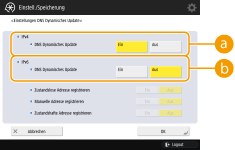 <IPv4> <IPv4>Um die Informationen automatisch zu aktualisieren, wenn sich die Beziehung zwischen Hostname und IP-Adresse in einer Umgebung wie beispielsweise DHCP ändert, drücken Sie <Ein> in <DNS Dynamisches Update>.
<IPv6>Um die Informationen automatisch zu aktualisieren, wenn sich die Beziehung zwischen Hostname und IP-Adresse in einer Umgebung wie beispielsweise DHCP ändert, drücken Sie <Ein> in <DNS Dynamisches Update>.
Setzen Sie die Adresse, die Sie als DNS-Server registrieren möchten, in <Zustandslose Adresse registrieren>/<Manuelle Adresse registrieren>/<Zustandshafte Adresse registrieren> auf <Ein>. Beachten Sie, dass eine automatische Aktualisierung nicht ausgeführt wird, wenn alle Optionen auf <Aus> eingestellt sind.
|
|
3
|
Drücken Sie <OK>.
|
6
Legen Sie die mDNS-Einstellungen fest.
|
1
|
Drücken Sie <Einstellungen mDNS>.
|
|
2
|
Nehmen Sie die erforderlichen Einstellungen vor.
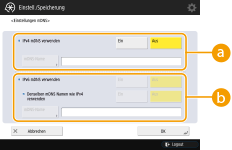 <IPv4 mDNS verwenden> <IPv4 mDNS verwenden>Um die DNS-Funktion in einer Umgebung ohne einen DNS-Server zu aktivieren, drücken Sie <Ein>.
Drücken Sie <mDNS-Name> und geben Sie einen mDNS Namen Ihrer Wahl mithilfe der alphanumerischen Zeichen ein.
<IPv6 mDNS verwenden>Um die DNS-Funktion in einer Umgebung ohne einen DNS-Server zu aktivieren, drücken Sie <Ein>.
Um dieselben Einstellungen wie bei IPv4 für den mDNS Namen festzulegen, drücken Sie <Ein> für <Denselben mDNS Namen wie IPv4 verwenden>. Um andere Einstellungen zu verwenden, drücken Sie <mDNS-Name> und geben Sie einen mDNS Namen Ihrer Wahl mithilfe der alphanumerischen Zeichen ein.
 Falls Sie <IPv4 mDNS verwenden> auf <Ein> festgelegt haben, wechselt das Gerät nicht vollständig in den Schlafmodus.
Falls Sie <IPv6 mDNS verwenden> auf <Ein> festgelegt haben, wechselt das Gerät nicht vollständig in den Schlafmodus.
|
|
3
|
Drücken Sie <OK>.
|
7
Drücken Sie <Einstelländer. anw.> <Ja>.
<Einstelländer. anw.> <Ja>.Verwenden eines DHCP-Servers
Sie können den DHCP-Server verwenden, um einen Hostnamen abzurufen.
1
Drücken Sie .
.2
Drücken Sie <Präferenzen> <Netzwerk> <Einstellungen TCP/IP> <Einstellungen IPv4> oder <Einstellungen IPv6> <Einstellungen DHCP-Option>.
<Netzwerk> <Einstellungen TCP/IP> <Einstellungen IPv4> oder <Einstellungen IPv6> <Einstellungen DHCP-Option>.3
Nehmen Sie die erforderliche Einrichtung vor.
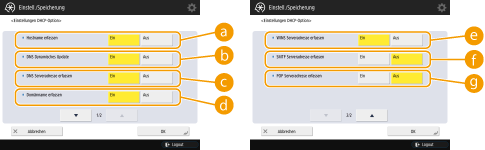
Einige Elemente werden möglicherweise nicht in <Einstellungen IPv6> angezeigt.
<Hostname erfassen>Um einen Hostnamen über den DHCP-Server zu beziehen, drücken Sie <Ein>.
<DNS Dynamisches Update>Um den DHCP-Server für eine automatische Aktualisierung von Informationen im Hinblick auf die Beziehung zwischen IP-Adressen und Hostnamen ohne Verwendung des Geräts einzusetzen, drücken Sie <Ein>.
 <DNS Serveradresse erfassen>
Um die IP-Adresse des DHCP-Servers zu beziehen, drücken Sie <Ein>.
 <Domänname erfassen>
Um einen Domänennamen über den DHCP-Server zu beziehen, drücken Sie <Ein>.
 <WINS Serveradresse erfassen>
Um einen Domänennamen über den WINS-Server zu beziehen, drücken Sie <Ein>.
 <SMTP Serveradresse erfassen>
Um einen Domänennamen über den SMTP-Server zu beziehen, drücken Sie <Ein>.
 <POP Serveradresse erfassen>
Um einen Domänennamen über den POP-Server zu beziehen, drücken Sie <Ein>.
4
Drücken Sie <OK>.
5
Drücken Sie <Einstelländer. anw.> <Ja>.
<Einstelländer. anw.> <Ja>.