 . Wenn Sie alle Originale gescannt haben, können Sie auf <Speichern starten> drücken, um die Datei zu speichern.
Speichern von Dokumenten im Erweiterter Platz
Befolgen Sie die nachstehenden Schritte, um gescannte Dokumente in Erweiterter Platz zu speichern. Sie können diese praktische Methode verwenden, wenn Sie viele Dokumente digitalisieren, so dass Sie die Informationen in einem papierlosen Arbeitsumfeld mit den Mitarbeitern in einer Abteilung gemeinsam nutzen können.
1
Legen Sie das Original ein. Einlegen von Dokumenten
2
Drücken Sie im Hauptmenü auf <Scannen und Speichern>. Bildschirm <Hauptmenü>
3
Drücken Sie <Erweiterter Platz>.
4
Drücken Sie <Gemeins.Speicherplatz> oder <Persönl. Speicherplatz>.
Weitere Informationen zu den Optionen am Bildschirm und die Anweisungen, wie sie einzusetzen sind, finden Sie unter Arbeiten mit Dateien und Ordnern im Erweiterter Platz.
5
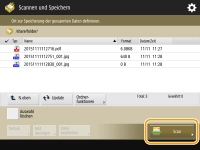
Zeigen Sie den Speicherort an, und drücken Sie <Scannen>.
6
Legen Sie die gewünschten Scaneinstellungen fest.
Weitere Informationen zu den Scaneinstellungen finden Sie unter Einstellungsbildschirm und Funktionen für den Scanvorgang zum Speichern.
7
Drücken Sie .
. Originale werden gescannt und als Dateien gespeichert.
Drücken Sie <Abbrechen> oder 
 <Ja>, um den Scanvorgang abzubrechen.
<Ja>, um den Scanvorgang abzubrechen. Wenn <[Start] wählen, um das nächste Original zu scannen.> angezeigt wird
Legen Sie das nächste zu scannende Original ein, und drücken Sie . Wenn Sie alle Originale gescannt haben, können Sie auf <Speichern starten> drücken, um die Datei zu speichern.
. Wenn Sie alle Originale gescannt haben, können Sie auf <Speichern starten> drücken, um die Datei zu speichern.
Um das Speicherergebnis zu prüfen, drücken Sie  <Speichern> <Auftragslog>. Falls <NG> eingeblendet wird, wurde die Datei nicht erfolgreich gespeichert. Versuchen Sie den Vorgang erneut durchzuführen.
<Speichern> <Auftragslog>. Falls <NG> eingeblendet wird, wurde die Datei nicht erfolgreich gespeichert. Versuchen Sie den Vorgang erneut durchzuführen.