Einstellungsbildschirm und Funktionen für den Scanvorgang zum Speichern
Wenn Sie <Scannen und Speichern> im Hauptmenü drücken, und dann <Mailbox>, <Erweiterter Platz>, <Netzwerk> oder <Speichermedium> zum Scannen der Originale drücken, wird der folgende Einstellungsbildschirm angezeigt.
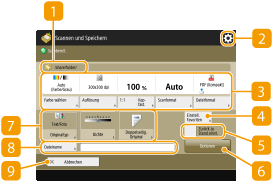
 Speicherort
 Mailbox,
  Erweiterter Platz,
  Netzwerk oder
  Speichermedium werden angezeigt.
Bei der Mailbox werden die Nummer und der Name der Box neben dem Symbol angezeigt.
Bei Erweiterter Platz/Netzwerk/Speichermedium, wird der Verzeichnispfad neben dem Symbol angezeigt.


Drücken Sie dieses Symbol, um die aktuellen Einstellungen unter <Einstellungen Favoriten> von  oder im Expressmenü zu registrieren. Über die Expressmenü
oder im Expressmenü zu registrieren. Über die Expressmenü Aktueller Einstellungsstatus und Einstellungsschaltflächen
Diese Option zeigt den Einstellungsstatus an, wie zum Beispiel Auflösung, Vergrößerung und Scangröße. Achten Sie darauf, die Einstellungen hier zu überprüfen, um ordnungsgemäß scannen zu können. Drücken Sie zur Änderung der Einstellungen die Schaltfläche unter dem Anzeigebereich. Für Informationen zu Dateiformaten, siehe Systemoptionen.
<Einstellungen Favoriten>
Registrieren Sie hier häufig verwendete Scaneinstellungen im Voraus, um diese bei Bedarf einfach abzurufen.
 <Zurück zu Stand.einst.>
Setzt die Scaneinstellungen auf die Einstellwerte zurück, die unter <Standardeinstellungen ändern> registriert sind. <Einstellungen Scannen und Speichern> <Standardeinstellungen ändern>
<Standardeinstellungen ändern> <Optionen>
Ermöglicht es Ihnen, die Einstellungen der Funktionen festzulegen, die nicht unter / angezeigt werden. Weitere Einzelheiten über die jeweilige Einstellungsoption finden Sie unter Scannen und Kopieren.
/ angezeigt werden. Weitere Einzelheiten über die jeweilige Einstellungsoption finden Sie unter Scannen und Kopieren.Schaltflächen für Funktionseinstellungen
Zeigt die am häufigsten verwendeten Schaltflächen an. Der jeweilige Einstellungsstatus wird auf den Schaltflächen angezeigt. Sie können auch die gewünschte Schaltfläche drücken, um die Einstellungen zu ändern.
 <Dateiname>
Drücken Sie diese Schaltfläche, um einer Datei beim Speichern einen Dateinamen zuzuweisen.
Sie können die folgenden Zeichen in einem Dateinamen nicht verwenden: \ / : , * ? " < > |. Sie können auch nicht einen . (Punkt) oder eine Leerstelle als erstes oder letztes Zeichen eines Dateinamens verwenden.
Wenn Sie nichts festlegen, werden das gespeicherte Datum und die Uhrzeit automatisch als Dateinamen verwendet. Zum Beispiel, wenn eine Datei um 13:05:12 am 30. Oktober 2015 als JPEG gespeichert wird, erhält der Dateiname die Bezeichnung "20151030130512.jpg".

Wenn ein Dateiname zu lang ist, kann die Zeichenfolge (der Pfad), die den Speicherort der Datei angibt, die maximale Länge von 256 Zeichen überschreiten, was möglicherweise verhindert, dass der Dateiname übernommen wird.
Wenn Sie einen Dateinamen eingeben, der am Speicherort bereits vorhanden ist, wird (1) bis (9) dem Dateinamen hinzugefügt, wie beispielsweise "a(1).pdf" (mit Ausnahme der Dateien in der Mailbox).
Wenn beim Festlegen des Dateiformats <Teilen in Seiten> gewählt wird, wird dem Dateinamen eine dreistellige Zahl angefügt. Lautet ein Dateiname beispielsweise "a.pdf", wird der Name in "a_001.pdf", "a_002.pdf" und "a_003.pdf" aufgelöst und gespeichert.
 <Abbrechen>
Bricht die Scaneinstellungen ab, und kehrt zu dem Dateiauswahlbildschirm zurück.