
Direktverbindung (Access-Point-Modus)
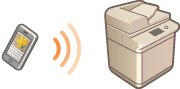
Selbst in einer Umgebung ohne WLAN-Router können Sie Ihr Mobilgerät über den "Access-Point-Modus" direkt mit dem Gerät verbinden. Dieser Modus ermöglicht die Verbindung zwischen dem Mobilgerät und dem Gerät ohne Konfiguration komplizierter Einstellungen. Noch einfacher lässt sich die Verbindung über Bluetooth oder NFC herstellen.
|
|
|
Für die Verwendung von Bluetooth oder NFC sind optionale Produkte erforderlich. Systemoptionen
|
Vorbereiten der Direktverbindung (Access-Point-Modus)
Richten Sie eine Verbindung mithilfe des Access-Point-Modus in der folgenden Reihenfolge ein.
 |
|
 |
|
Prüfen Sie die Netzwerkeinstellungen des Geräts.
Drücken Sie
  <Präferenzen> <Netzwerk> <Einstellungen TCP/IP> <Einstellungen IPv4> Setzen Sie <IPv4 verwenden> auf <Ein>. <Präferenzen> <Netzwerk> <Einstellungen TCP/IP> <Einstellungen IPv4> Setzen Sie <IPv4 verwenden> auf <Ein>. |
|
|
|
 |
||
 |
 |
Bereiten Sie das Mobilgerät vor.
Aktivieren Sie auf dem Mobilgerät die WLAN-Verbindung.
|
||
|
|
||||
 |
 |
Bereiten Sie das Gerät für die Verbindung vor.
Drücken Sie
<Präferenzen> <Netzwerk> <Einstellungen Direkte Verbindung> Setzen Sie <Direkte Verbindung verwenden> auf <Ein>.Drücken Sie
<Hauptmenü> <Mobiles Portal> <Direkte Verbindung> <Aktivieren>.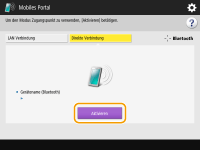 |
|
|
|
Einzelheiten zur Verwendung von Canon PRINT Business finden Sie in den entsprechenden Handbüchern. (http://www.canon.com/gomp/)
|
Direktverbindung
 |
|
Es kann einige Zeit dauern, um eine Verbindung zwischen dem System und dem Mobilgerät herzustellen.
|
Manuelle Verbindung
1
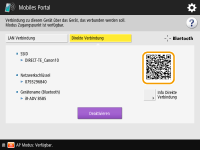
Konfigurieren Sie die WLAN-Einstellungen auf dem Mobilgerät mit dem Gerät als Verbindungsziel. Verwenden Sie dabei die SSID und die Netzwerkschlüsselinformationen, die auf dem Sensordisplay des Geräts angezeigt werden.
2
Drücken Sie nach Abschluss der gewünschten Vorgänge <Deaktivieren>.
Herstellen einer Verbindung mit einem QR-Code
1
Starten Sie Canon PRINT Business auf dem Mobilgerät.
2
Lesen Sie den QR-Code auf dem Sensordisplay des Geräts.
3
Drücken Sie nach Abschluss der gewünschten Vorgänge <Deaktivieren>.
Herstellen einer Verbindung über Bluetooth (iOS)
1
Drücken Sie <Präferenzen> <Netzwerk> <Einstellungen Bluetooth> Setzen Sie <Bluetooth verwenden> auf <Ein>.
<Präferenzen> <Netzwerk> <Einstellungen Bluetooth> Setzen Sie <Bluetooth verwenden> auf <Ein>.2
Starten Sie Canon PRINT Business auf dem Mobilgerät.
3
Konfigurieren Sie das Mobilgerät für die Verwendung von Bluetooth-Einstellungen.
4
Begeben Sie sich mit dem Mobilgerät in die Nähe des Geräts.

Der Gerätename und der PIN-Code werden auf dem Sensordisplay angezeigt. Führen Sie mit diesen Informationen die Kopplung über das Mobilgerät aus.
5
Drücken Sie nach Abschluss der gewünschten Vorgänge <Deaktivieren>.
Herstellen einer Verbindung über NFC (Android)
1
Drücken Sie <Einstellungen Verwaltung> <Geräteverwaltung> Stellen Sie <NFC Kartenemulation verwenden> auf <Ein> ein.
<Einstellungen Verwaltung> <Geräteverwaltung> Stellen Sie <NFC Kartenemulation verwenden> auf <Ein> ein.2
Starten Sie Canon PRINT Business auf dem Mobilgerät.
3
Konfigurieren Sie das Mobilgerät für die Verwendung von NFC-Einstellungen.
4
Platzieren Sie das Mobilgerät in der Nähe der NFC-Markierung des Geräts.
5
Drücken Sie nach Abschluss der gewünschten Vorgänge <Deaktivieren>.
|
|
|
Einzelheiten zur Verknüpfung mit Mobilgeräten, finden Sie im Einrichten der Verbindung mit mobilen Geräten Anwenderhandbuch.
|
|
TIPPS
|
|
Drücken Sie <Info Direkte Verbindung> auf dem Bildschirm <Direkte Verbindung>, um die verbundenen Mobilgeräte zu prüfen.
Sie können die Verbindung mit angemeldeten Benutzern aktivieren, indem Sie <Pers. SSID und Netzwerkschlüssel verw.> im <Einstellungen Modus Zugangspunkt> auf <Ein> setzen. <Einstellungen Modus Zugangspunkt>
|
|
|
|
Wenn die Verbindung über eine Direktverbindung erfolgt, lässt sich je nach dem verwendeten Mobilgerät möglicherweise keine Verbindung mit dem Internet herstellen.
Falls eine drahtlose Verbindung von einem Mobilgerät nicht innerhalb von 5 Minuten ausgeführt wird, während SSID und Netzwerkschlüssel angezeigt werden, endet der Status Warten auf Verbindung.
Die Kommunikation kann beendet werden, wenn der Status ohne Datenübertragung zwischen Mobilgerät und Gerät weiterhin während der Kommunikation durch die Direktverbindung besteht.
Wenn die Verbindung über eine Direktverbindung erfolgt, verringert sich die Energiesparleistung im stromsparenden Schlafmodus.
Wenn das Gerät mit einem WLAN verwendet wird, muss bei einer Direktverbindung das Gerät weiterhin mit dem WLAN verbunden bleiben. Wenn das Gerät nicht mit einem WLAN verbunden ist oder die Verbindung noch nicht hergestellt wurde, kann das Herstellen der Direktverbindung nicht beginnen. Wenn die Verbindung zwischen Gerät und WLAN während der Kommunikation getrennt wird, endet die Kommunikation möglicherweise.
Wenn Sie den gewünschten Vorgang abgeschlossen haben, achten Sie darauf, die Verbindung zwischen Gerät und Mobilgerät zu beenden. Bleiben sie verbunden, verringert sich die Energiesparleistung im stromsparenden Schlafmodus.
Wenn Sie die Direktverbindung verwenden, legen Sie die IP-Adresse am Mobilgerät nicht manuell fest. Dadurch kann sonst die ordnungsgemäße Kommunikation direkt nach Verwendung der Direktverbindung verhindert werden.
|