Fonctionnement de base sous Windows
Affichage du dossier des imprimantes
Windows Vista
[Démarrer]

sélectionnez [Panneau de commande]
[Imprimantes].
Windows 7/Server 2008 R2
[Démarrer]
sélectionnez [Périphériques et imprimantes].
Windows 8/Server 2012
Cliquez avec le bouton droit sur le coin gauche en bas de l'écran
sélectionnez [Panneau de commande]
[Afficher les périphériques et imprimantes].
Windows 8.1/Server 2012 R2
Effectuez un clic droit sur [Accueil]
sélectionnez [Panneau de commande]
[Afficher les périphériques et imprimantes].
Windows 10
Cliquez droit sur [

]
sélectionnez [Panneau de configuration]
[Matériel et audio]
[Périphériques et imprimantes].
Windows Server 2003
[Démarrer]
sélectionnez [Imprimantes et télécopieurs].
Windows Server 2008[Démarrer]
sélectionnez [Panneau de commande]
double-cliquez sur [Imprimantes].
Affichage des imprimantes partagées dans le serveur d'impression
1
Ouvrez l'Explorateur Windows.
Vista/7/Server 2003/Server 2008
[Démarrer]
sélectionnez [Tous les programmes] (ou [Programmes])
[Accessoires]
[Explorateur Windows].
Windows 8/Server 2012
Cliquez avec le bouton droit sur le coin gauche en bas de l'écran
sélectionnez [Explorateur de fichiers].
Windows 8.1/Server 2012 R2
Effectuez un clic droit sur [Démarrer]
sélectionnez [Explorateur de fichiers].
Windows 10Cliquez sur [
]
sélectionnez [Explorateur de fichiers]
2
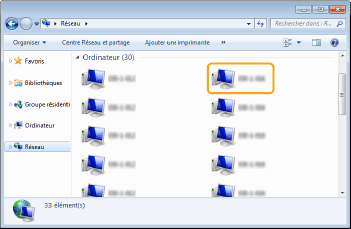
Sélectionnez [Réseau] ou [Favoris réseau] et double-cliquez sur l'ordinateur tenant lieu de serveur d'impression.
Pour afficher les ordinateurs du réseau, vous serez peut être amené à activer la découverte réseau ou rechercher vous-même les ordinateurs sur le réseau.
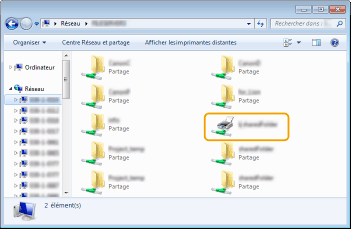
L'imprimante partagée s'affiche.
Vérification du port de l'imprimante LPR/RAW
1
2
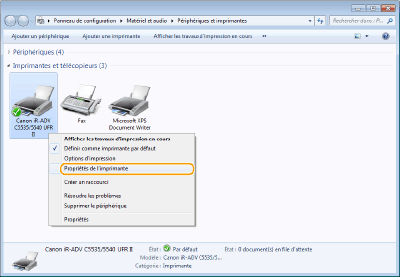
Cliquez avec le bouton droit sur l'icône de l'imprimante, puis cliquez sur [Propriétés de l'imprimante] (ou [Propriétés]).
3
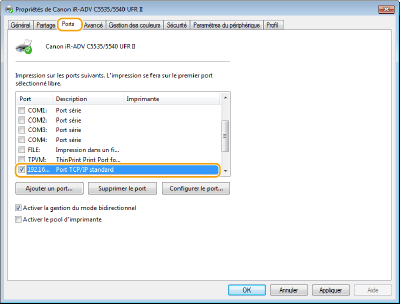
Vérifiez la configuration du port.
Cliquez sur l'onglet [Ports].
Assurez-vous que le bon port est sélectionné pour l'imprimante.
 n
n