
Enregistrement des boutons dans le Menu rapide
Vous pouvez enregistrer des boutons personnels réservés à votre propre usage ou des boutons partagés que vous pouvez partager avec tous les autres utilisateurs sur le Menu rapide.
|
|
|
Pour enregistrer un bouton personnel, vous devez vous connecter avec la gestion de l'authentification personnelle. Configuration des réglages de la gestion de l'authentification personnelle
Réglages pouvant être enregistrés sur les boutons du Menu rapideLes fonctions et les réglages suivants peuvent être enregistrés sur les boutons du Menu rapide.
Réglages pouvant être enregistrés dans <Réglages favoris> pour la fonction <Copie> Réduction des opérations de copie
<Fax> réglages de fonction de la machine Opérations de base pour envoyer des fax
Réglages pouvant être enregistrés dans <Réglages favoris> pour la fonction <Lire et Envoyer> Fonctions de scan utiles
Réglages pouvant être enregistrés dans <Réglages favoris> pour la fonction <Lire et mémoriser> Définition de l'écran et des opérations pour une numérisation afin de sauvegarder
Les emplacements d'enregistrement pour les fonctions <Lire et mémoriser> et <Accès aux fichiers enregistrés> Utilisation de l'espace de stockage
Les raccourcis pour l'écran des fonctions de base pour les fonctions <Imprimer>, <Attente>, <Scanner>, <Boîte Fax/I-Fax> et <Portail mobile>
Importer/exporter les boutons enregistrésVous pouvez importer et exporter les boutons partagés/personnels enregistrés à partir de l'interface utilisateur distante. Import/Export de tous les réglages
|
Exemple : enregistrement de la fonction copie
1
Appuyez sur <Copie> dans le Menu principal  spécifiez les réglages pour la copie. Écran <Menu principal>
spécifiez les réglages pour la copie. Écran <Menu principal>2
Appuyez sur  <Enreg. ds menu rapide> lorsque les réglages sont terminés.
<Enreg. ds menu rapide> lorsque les réglages sont terminés.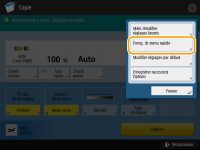
3
Vérifiez les réglages et appuyez sur <Suivant>.
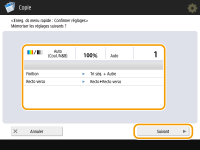
4
Spécifiez l'action à exécuter lorsque vous appuyez sur le bouton, puis appuyez sur <Suivant>.
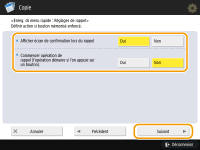
Le réglage ci-dessous induit une opération différente lorsque vous appuyez sur le bouton du Menu rapide. Pour en savoir davantage, voir la section Utilisation du Menu rapide.
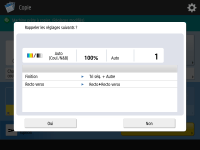
Si vous sélectionnez <Oui> pour <Afficher écran de confirmation lors du rappel>, l'écran de confirmation ci-dessous s'affiche lorsque vous appuyez sur le bouton dans le Menu rapide. Sélectionnez <Non> si vous ne souhaitez pas que l'écran de confirmation s'affiche.
Si vous sélectionnez <Oui> pour <Commencer opération de rappel (l'opération démarre si l'on appuie sur un bouton).>, la copie démarre lorsque vous appuyez sur le bouton dans le Menu rapide sans appuyer sur  . Sélectionnez <Non> si vous souhaitez lancer manuellement la copie en appuyant sur .
. Sélectionnez <Non> si vous souhaitez lancer manuellement la copie en appuyant sur .Si vous sélectionnez <Oui> pour <Afficher écran de confirmation lors du rappel> et <Commencer opération de rappel (l'opération démarre si l'on appuie sur un bouton).>, la copie démarre après la sélection de <Oui> sur l'écran de confirmation.
5
Appuyez sur <Personnel> ou <Partagé>.
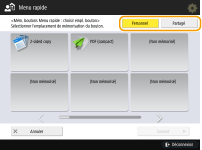 .
.Sélectionnez <Personnel> pour enregistrer le bouton pour votre propre usage et sélectionnez <Partagé> pour l'enregistrer comme bouton partagé pour tous les utilisateurs.
Si l'administrateur restreint l'utilisation des boutons personnels et des boutons partagés, il vous est impossible de les enregistrer. Restriction de l'utilisation du Menu rapide
6
Sélectionnez l'emplacement d'affichage d'un bouton et appuyez sur <Suivant>.
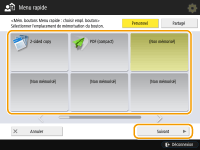
Vous pouvez sélectionner un bouton déjà enregistré et le remplacer par un nouveau bouton.
7
Saisissez le nom du bouton et un commentaire, puis appuyez sur <OK>.
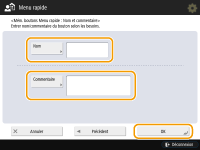
Appuyez sur <Nom> ou <Commentaire> pour saisir le texte. Les deux entrées étant affichées sur un bouton du Menu rapide, faites attention à bien saisir le nom dans <Nom> et le commentaire dans <Commentaire>.
8
Appuyez sur <Fermer>.
Utilisation du Menu rapide
La procédure pour utiliser les boutons du Menu rapide varie selon la fonction et les réglages enregistrés.
|
|
|
Si vous ne vous êtes pas connecté avec la gestion de l'authentification personnelle, l'écran de connexion s'affiche lorsque vous appuyez sur <Personnel>. Connexion à l'appareil
|
1
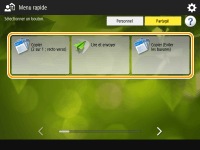
Appuyez sur  pour afficher le Menu rapide, puis appuyez sur <Personnel> ou <Partagé>.
pour afficher le Menu rapide, puis appuyez sur <Personnel> ou <Partagé>.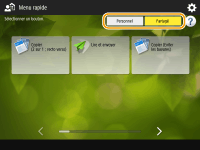
Type de fonction correspondant à chaque icône :
 <Copie>
 <Fax>
<Fax> <Lire et Envoyer>
 <Lire et mémoriser>
 <Accès aux fichiers enregistrés>
 <Imprimer>
 <Attente>
 <Scanner>
 <Boîte Fax/I-Fax>
 <Portail mobile>
Si vous sélectionnez <12 petits boutons par page sur 5 pages> (Modification du Menu rapide), les commentaires saisis pour les boutons ne sont pas affichés.
2
Appuyez sur le bouton à utiliser.
 Si <Afficher écran de confirmation lors du rappel> est réglé sur <Oui>
Un écran de confirmation demandant si vous souhaitez rappeler les réglages s'affiche.
Si <Commencer opération de rappel (l'opération démarre si l'on appuie sur un bouton).> est réglé sur <Oui>, les opérations enregistrées sur le bouton démarrent lorsque vous appuyez sur <Oui>.
Si <Commencer opération de rappel (l'opération démarre si l'on appuie sur un bouton).> est réglé sur <Non>, l'écran de réglage s'affiche lorsque vous appuyez sur <Oui>. Cela vous permet de modifier les réglages avant d'appuyer sur pour lancer les opérations.
pour lancer les opérations.Si <Afficher écran de confirmation lors du rappel> est réglé sur <Non>
Si <Commencer opération de rappel (l'opération démarre si l'on appuie sur un bouton).> est réglé sur <Oui>, les opérations enregistrées sur le bouton démarrent immédiatement.
Si <Commencer opération de rappel (l'opération démarre si l'on appuie sur un bouton).> est réglé sur <Non>, l'écran de réglage s'affiche. Cela vous permet de modifier les réglages avant d'appuyer sur pour lancer les opérations.
pour lancer les opérations.Si vous sélectionnez le bouton de la fonction <Lire et mémoriser>
Le dossier spécifié comme emplacement d'enregistrement pour les documents numérisés s'affiche. Numérisez les documents que vous voulez enregistrer.
Utiliser comme un simple serveur de fichier
Travail avec d'autres dispositifs
Effectuer de simples modifications aux fichiers
Utiliser comme un simple serveur de fichier
Travail avec d'autres dispositifs
Effectuer de simples modifications aux fichiers
Si vous sélectionnez le bouton de la fonction <Accès aux fichiers enregistrés>
Le dossier spécifié pour l'enregistrement s'affiche. Sélectionnez un fichier dans le dossier pour l'envoyer ou l'imprimer.
Utiliser comme un simple serveur de fichier
Travail avec d'autres dispositifs
Effectuer de simples modifications aux fichiers
Utiliser comme un simple serveur de fichier
Travail avec d'autres dispositifs
Effectuer de simples modifications aux fichiers
Si vous sélectionnez le bouton de fonction <Imprimer>, <Attente>, <Scanner>, <Boîte Fax/I-Fax> ou <Portail mobile>
L'écran des réglages enregistrés s'affiche. Procédez aux opérations que vous voulez faire.
Fonctions avancées pour l'impression
Utiliser votre ordinateur pour scanner (Scan à distance) (Windows)
Impression de documents dans la boîte de réception Mémoire RX
Documents reçus privés
Connexion avec des dispositifs mobiles
Fonctions avancées pour l'impression
Utiliser votre ordinateur pour scanner (Scan à distance) (Windows)
Impression de documents dans la boîte de réception Mémoire RX
Documents reçus privés
Connexion avec des dispositifs mobiles