
Opérations de base pour envoyer des fax
Cette section décrit les opérations de base pour envoyer des documents par fax.
1
Mettez l'original en place. Placement des originaux
2
Appuyez sur <Fax> sur le menu principal. Écran <Menu principal>
3
Spécifiez la destination sur l'écran des fonctions de base de la fonction Fax. Ecran des fonctions de base de la fonction Fax
Spécification des destinations du carnet d'adresses
Spécifier des destinataires à partir des boutons 1 touche
Saisie manuelle des destinations
Spécification des destinations dans le serveur LDAP
Pour vérifier les informations détaillées relatives à un destinataire spécifié, sélectionnez ce destinataire à l'aide de  et de
et de  , et appuyez sur <Détails>. Pour supprimer un destinataire des destinataires spécifiés, appuyez sur <Suppr. dest.>.
et de , et appuyez sur <Détails>. Pour supprimer un destinataire des destinataires spécifiés, appuyez sur <Suppr. dest.>.Spécification des destinations du carnet d'adresses
1
Appuyez sur <Carnet d'adresses>.
2
Sélectionnez la destination et appuyez sur <OK>.
Si un numéro d'accès est défini quand la destination est enregistrée, appuyez sur <Numéro d'accès> et saisissez le numéro d'accès à l'aide des touches numériques. La destination correspondante s'affiche dans le carnet d'adresses.
Pour utiliser le carnet d'adresses distant, appuyez sur <Vers Carn. adr distant>. Quand <Modifier carnet adr.> s'affiche, appuyez sur <Modifier carnet adr.>  <A distance>.
<A distance>.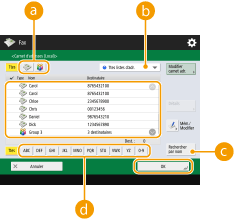
 Boutons Type de destination
Appuyez sur  et
et pour afficher, respectivement les numéros de fax des destinataires et les groupes de destinataires.
etpour afficher, respectivement les numéros de fax des destinataires et les groupes de destinataires. Liste déroulante pour la sélection des types de carnet d'adresses
Vous permet d'afficher un groupe spécifique de destinataires. Quand vous êtes connecté à l'appareil avec la gestion de l'authentification personnelle, vous pouvez sélectionner <Liste d'adr. perso.> pour afficher votre carnet d'adresses personnel.
 <Rechercher par nom>
Vous permet de rechercher la destination par le nom que vous saisissez.
 Faites une recherche sur les boutons par la première lettre
Vous permet de réduire la recherche par la première lettre du nom de destination.
|
|
|
Si vous sélectionnez un groupe de destinataires contenant les destinataires autres que des destinataires de fax, l'envoi d'un fax n'est pas permis.
|
Retour en haut
Spécifier des destinataires à partir des boutons 1 touche
1
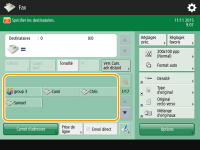
Appuyez sur le bouton 1 touche.
Pour spécifier la destination à l'aide d'un numéro de bouton 1 touche (numéro à une touche), appuyez sur  et saisissez le numéro du bouton 1 touche souhaité.
et saisissez le numéro du bouton 1 touche souhaité.Pour utiliser le carnet d'adresses à distance, appuyez sur <Vers Carn. adr distant>.
Retour en haut
Saisie manuelle des destinations
Vous pouvez spécifier manuellement des destinations qui ne sont pas enregistrées dans le carnet d'adresses ou les boutons 1 touche.
1
Saisissez un numéro de fax à l'aide des touches numériques et appuyez sur <OK>.
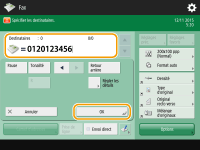
Pour ajouter un numéro de fax, répétez cette étape.
Si votre appareil est relié à un autocommutateur privé, appuyez sur <R> avant de saisir le destinataire. Si <R> n'est pas disponible, vous devez enregistrer les réglages sur la touche R. <Réglage touche R>
 |
Pour envoyer des fax à l'étrangerSaisissez le numéro d'accès international, le code du pays et le numéro de fax dans cet ordre. Si vous ne parvenez pas à vous connecter au destinataire à l'étranger, appuyez sur <Pause> pour insérer une pause entre les numéros.
Pour envoyer des fax avec une sous-adresseL'appareil est compatible avec l'utilisation des sous-adresses standard de ITU-T*. Si le télécopieur du destinataire est compatible avec l'utilisation des sous-adresses de ITU-T, vous pouvez améliorer la confidentialité des documents envoyés en utilisant une sous-adresse et un mot de passe. Pour envoyer un document avec une sous-adresse, saisissez un numéro de fax, appuyez sur <Sous-adresse> ou <Régler les détails>, puis saisissez la sous-adresse et le mot de passe.
* Signifie International Telecommunication Union-Telecommunication Standardization Sector (Secteur de standardisation des télécommunications de l'union des télécommunications internationales), le groupe qui formule des recommandations relatives à la standardisation des télécommunications internationales.
|
Retour en haut
Spécification des destinations dans le serveur LDAP
Vous pouvez chercher et spécifier des destinations enregistrées dans le serveur LDAP.
1
Appuyez sur <Carnet d'adresses>.
2
Appuyez sur <Vers Serv. LDAP>.
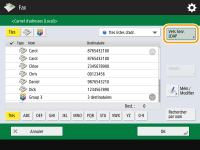
Lorsque <Modifier carnet adr.> s'affiche, appuyez sur <Modifier carnet adr.> <Serveur LDAP>.
<Serveur LDAP>.Si l'écran de saisie de mot de passe de réseau s'affiche, saisissez le nom d'utilisateur et le mot de passe et appuyez sur <OK>.
3
Appuyez sur <Rech. par conditions>.
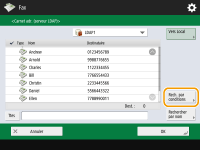
Pour afficher toutes les destinations dans le serveur LDAP sans spécifier de conditions, passez à l'étape 5.
4
Spécifiez les conditions de recherche.
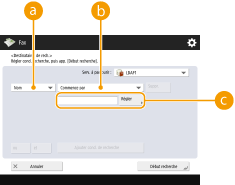 Catégories de recherche
Sélectionnez un critère de recherche pour les destinataires : nom, numéro de fax, nom de l'organisation ou unité de l'organisation (nom du service, etc).
Conditions de rechercheSélectionnez un critère de recherche comme un nom de destinataire comprenant "Jean" et un nom de service commençant par "Développement".
Caractères de rechercheAppuyez sur <Régler> et saisissez des caractères de recherche pour la condition de recherche.
Recherche avec des conditions multiples
Vous pouvez chercher des destinations avec plusieurs conditions. Spécifiez la première condition de recherche, appuyez sur <Ajouter cond. de recherche>, et sélectionnez ensuite <ou> ou <et> pour la condition suivante.
5
Appuyez sur <Début recherche>.
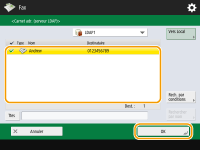
Les résultats de recherche s'affichent.
Pour faire une recherche avec un autre critère, appuyez sur <Supprimer> pour supprimer les critères spécifiés et en spécifier un nouveau.
6
Sélectionnez la destination et appuyez sur <OK>.
Retour en haut
4
Définissez les réglages de numérisation comme souhaité.
Spécification de la façon de numériser les originaux
Réglage de la qualité de l'image
Agrandissement ou réduction
Effacement des bordures sombres (Effacer bordures)
Spécification de la façon de numériser les originaux
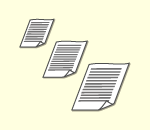 |
Si vous numérisez des originaux très transparents ou de format libre ou si le bord de l'image est manquant après la numérisation, vous devez spécifier manuellement le format de numérisation.
Spécification du format de numérisation des originaux
|
|
|
|
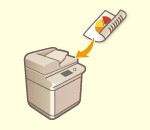 |
La machine peut numériser automatiquement le recto et le verso d'un original.
Numérisation des deux côtés des originaux
|
|
|
|
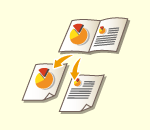 |
Vous pouvez numériser deux pages se faisant face dans un livre ou un magazine sur des pages séparées en une seule opération.
Numérisation d'un original à pages en regard et envoi par fax sur deux pages séparées
|
Spécification du format de numérisation des originaux
1
Appuyez sur le bouton de paramètrage pour le format de numérisation.

2
Sélectionnez le format de numérisation et appuyez sur <OK>.
 Pour numériser un original de format libre
Placez l'original dans le chargeur et sélectionnez <Format libre>.
Lorsque vous spécifiez les valeurs du format de numérisation
Placez l'original sur la vitre d'exposition, sélectionnez <Personnalisé>, et saisissez la longueur et la largeur de l'original.
Lorsque vous numérisez un long original
Placez l'original dans le chargeur et sélectionnez <Original long>.
|
|
Pour enregistrer le format de numérisationSi vous spécifiez fréquemment le format de numérisation avec les mêmes valeurs, enregistrez le format dans <Personnalisé>
<Mémoriser format> pour rappeler rapidement le paramètre de façon pratique. |
Retour en haut
Numérisation des deux côtés des originaux
Placez l'original dans le chargeur. Pour les originaux en orientation paysage, placez-les à l'horizontale.
1
Appuyez sur <Options> <Original recto verso>.
<Original recto verso>.2
Sélectionnez <Type Livre> ou <Type Calendrier> et appuyez sur <OK>.
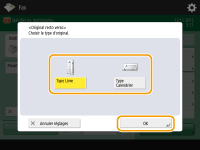
Sélectionnez <Type Livre> pour les originaux dont les images au recto et verso sont dans le même sens ou <Type Calendrier> pour les originaux dont les images au recto et au verso sont dans des sens opposés.
3
Appuyez sur <Fermer>.
Retour en haut
Numérisation d'un original à pages en regard et envoi par fax sur deux pages séparées
|
|
|
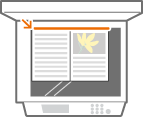
Pour numériser des documents à pages en regard, placez-les sur la vitre d'exposition. Placez l'original la face à copier contre la vitre avec le coin aligné avec le coin supérieur gauche de la vitre d'exposition, comme illustré ci-dessous.
 |
1
Appuyez sur <Options> <Livre  2 pages>.
<Livre 2 pages>.2
Appuyez sur <Fermer>.
Retour en haut
Réglage de la qualité de l'image
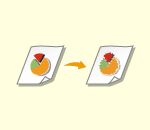 |
Vous pouvez sélectionner la résolution qui convient au type de l'original. Plus la résolution est élevée, plus l'image est nette, mais plus la durée de la transmission sera longue.
Sélection de la résolution
|
|
|
|
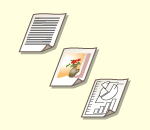 |
Spécifiez le type d'original, comme des documents avec uniquement des caractères ou des magazines avec des photographies, pour envoyer des données avec une qualité d'image optimale.
Sélectionnez le type d'original
|
|
|
|
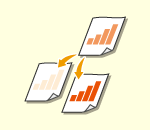 |
Vous pouvez régler la densité de l'original entier. Par exemple, augmenter la densité vous permet de lire facilement des caractères fins écrits au crayon.
Réglage de la densité de tout l'original
|
|
|
|
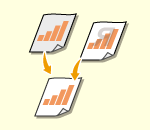 |
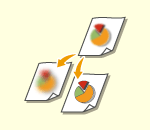
Vous pouvez régler la densité du fond. Vous pouvez envoyer clairement les originaux avec un fond coloré ou des originaux fins comme des journaux dont les caractères et les images au verso sont visibles de manière transparente.
Réglage de la densité du fond
|
|
|
|
 |
Vous pouvez numériser une image avec des contours et des lignes bien nets en augmentant la netteté ou l'adoucir en diminuant la netteté. Utilisez cette fonction lorsque vous souhaitez augmenter la netteté des textes et des schémas flous ou pour réduire le moiré (un motif ondulé chatoyant) pour lisser l'image finale.
Réglage de la netteté (Netteté)
|
Sélection de la résolution
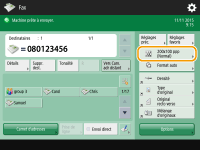
1
Appuyez sur le bouton de paramétrage pour la résolution.
2
Sélectionnez la résolution et appuyez sur <OK>.
Une résolution inférieure convient pour des originaux contenant uniquement du texte, tandis qu'une résolution supérieure convient à des originaux contenant des photographies. Plus la résolution est élevée, plus les originaux peuvent être numérisés précisément.
Retour en haut
1
Appuyez sur <Options> <Type d'original>.
<Type d'original>.2
Sélectionnez le type d'original et appuyez sur <OK>.
3
Appuyez sur <Fermer>.
Retour en haut
Réglage de la densité de tout l'original
1
Appuyez sur <Options> <Densité>.
<Densité>.2
Réglez la densité et appuyez sur <OK>.
Appuyez sur  pour diminuer la densité. Appuyez sur
  pour augmenter la densité.
pour diminuer la densité. Appuyez sur pour augmenter la densité.3
Appuyez sur <Fermer>.
Retour en haut
Réglage de la densité du fond
1
Appuyez sur <Options> <Densité>.
<Densité>.2
Appuyez sur <Régler> dans <Densité du fond>.
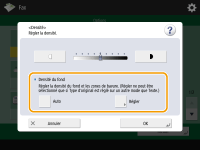
Pour régler automatiquement le fond, appuyez sur <Auto> et passez à l'étape 4.
Lorsque le type d'original est réglé sur <Texte> (Sélectionnez le type d'original) et <Priorité qualité> est spécifié pour <Priorité vitesse/type d'image pour lecture N&B>, la densité de l'arrière-plan est ajustée automatiquement. <Priorité vitesse/type d'image pour lecture N&B>
3
Réglez la densité et appuyez sur <OK>.
Si vous appuyez sur <->, la densité de l'ensemble du fond diminue. Si vous appuyez sur <+>, la densité de l'ensemble du fond augmente.
Selon les couleurs des originaux, il peut arriver que d'autres parties que le fond soient affectées.
4
Appuyez sur <OK> <Fermer>.
<Fermer>.Retour en haut
Réglage de la netteté (Netteté)
1
Appuyez sur <Options> <Netteté>.
<Netteté>.2
Réglez la netteté et appuyez sur <OK>.
Pour améliorer la netteté d'un texte flou, réglez la commande sur <Maxi>.
Pour réduire le moiré lors de la numérisation d'originaux contenant des photos imprimées, comme des magazines ou des brochures, réglez la commande sur <Mini>.
3
Appuyez sur <Fermer>.
Retour en haut
Agrandissement ou réduction
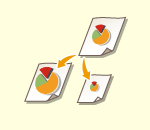 |
Vous pouvez donner aux originaux à numériser un autre format standard, plus petit ou plus grand.
Agrandir ou réduire aux formats standard des papiers
|
|
|
|
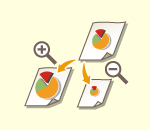 |
Vous pouvez agrandir ou réduire en spécifiant le grossissement (%).
Agrandir ou réduire en pourcentage
|
Agrandir ou réduire aux formats standard des papiers
1
Appuyez sur <Options> <Taux de reproduction>.
<Taux de reproduction>.2
Pour réduire, sélectionnez le grossissement dans , pour agrandir sélectionnez le grossissement dans et appuyez sur <OK>.
, pour agrandir sélectionnez le grossissement dans et appuyez sur <OK>.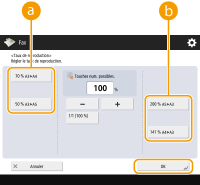
Si vous souhaitez utiliser un taux de reproduction prédéfini pour effectuer les agrandissements suivants, placez vos originaux horizontalement. Ce positionnement revient à placer l'original avec le bord le plus long latéralement.
A4 → A3
A5 → A3
3
Appuyez sur <Fermer>.
Retour en haut
Agrandir ou réduire en pourcentage
1
Appuyez sur <Options> <Taux de reproduction>.
<Taux de reproduction>.2
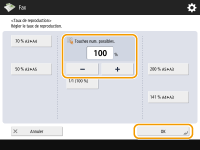
Spécifiez le pourcentage d'agrandissement ou de réduction et appuyez sur <OK>.
3
Appuyez sur <Fermer>.
Retour en haut
Effacement des bordures sombres (Effacer bordures)
Lorsque vous numérisez des originaux qui sont plus petits que le format de numérisation, des lignes correspondant au contour de l'original apparaissent sur l'image numérisée. Lorsque vous numérisez des pages d'un document épais, ce sont des bordures sombres qui apparaissent. Cette fonction vous permet d'effacer les lignes de contour et les bordures sombres. Vous pouvez également effacer les trous de perforation des originaux.
|
|
|
Placez l'original avec les trous de perforation sur la vitre d'exposition. Le mettre dans le chargeur pourrait entraîner des problèmes.
|
1
Appuyez sur <Options> <Effacement>.
<Effacement>.2
Spécifiez le type et la largeur de la suppression.
Effacement des contours dans les copies des documents
|
1
|
Appuyez sur <Effacement mode Original> et vérifiez <Format original>.
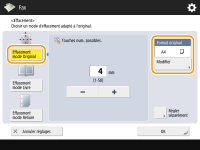 Si le format affiché dans <Format original> est différent du format de l'original, appuyez sur <Modifier> pour sélectionner le bon format.
|
|
2
|
Saisissez la largeur du contour à effacer.
|
Effacement des bords sombres dans les copies des livres
Vous pouvez effacer les bords sombres au niveau du centre et du contour lorsque vous numérisez des doubles pages d'un livre ouvert.
|
1
|
Appuyez sur <Effacement mode Livre> et vérifiez <Format original>.
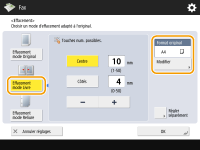 Si le format affiché dans <Format original> est différent du format du livre, appuyez sur <Modifier> pour sélectionner le bon format.
|
|
2
|
Appuyez sur <Centre> ou <Côtés> et saisissez chaque largeur pour l'effacement.
|
Effacement des trous de perforation dans les copies des documents
|
1
|
Appuyez sur <Effacement mode Reliure> et sélectionnez l'emplacement de la perforation.
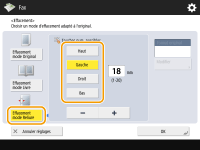 |
|
2
|
Saisissez la largeur de suppression.
|
|
|
|
Pour ajuster la largeur de chaque côté indépendamment, appuyez sur <Effacement mode Original> ou <Effacement mode Livre>, puis appuyez sur <Régler séparément> pour saisir la largeur pour l'effacement.
|
3
Appuyez sur <OK> <Fermer>.
<Fermer>.Retour en haut
5
Appuyez sur  .
.
. Les originaux sont numérisés et l'envoi commence.
Pour annuler la numérisation, appuyez sur <Annuler> ou  <Oui>.
<Oui>.Si <Appuyer sur [Début] pour lire l'original suivant.> s'affiche
Placez l'original suivant à numériser et appuyez sur . Quand tous les originaux ont été numérisés, appuyez sur <Début envoi> pour envoyer le fax.
. Quand tous les originaux ont été numérisés, appuyez sur <Début envoi> pour envoyer le fax.Pour annuler l'envoi, consultez la section Annulation de l'envoi de fax.
|
|
Pour envoyer avec les informations d'émetteurVous pouvez envoyer le fax avec le nom et le numéro de fax de l'expéditeur. <ID terminal émetteur>
Pour vérifier les statuts pour les documents envoyésA l'écran <Suivi statut/Annulation>, vous pouvez vérifier les statuts pour les documents envoyés. Cet écran vous permet de renvoyer des fax ou d'annuler l'envoi après avoir vérifié les statuts. Vérification de l'état et du journal concernant les documents envoyés et reçus
Lorsque <Afficher notification à l'acceptation de la tâche> est réglé sur <Oui>, l'écran <Suivi statut/Annulation> peut s'afficher à partir de l'écran suivant qui apparaît après la réception d'une tâche. <Afficher notification à l'acceptation de la tâche>
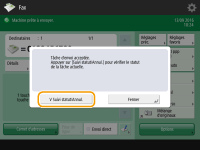 Si une erreur de transmission se produit parce que la ligne du destinataire est occupéeLa machine rappelle automatiquement au bout d'un certain temps. Vous pouvez modifier les paramètres tels que le nombre de fois que la machine rappelle et l'intervalle entre les rappels. <Recomposition auto>
Pour imprimer le rapport pour les résultats d'envoiSur l'écran des fonctions de base de la fonction Fax, vous pouvez appuyer sur <Options>
<Rapport TX> pour pouvoir configurer l'impression automatique du rapport listant les résultats de l'envoi.Si plusieurs feuilles sont alimentées en même tempsLa numérisation s'arrête et le message s'affiche à l'écran. Suivez les instructions pour éliminer le bourrage papier. Une fois le bourrage éliminé, l'écran de reprise du travail s'affiche. Si l'appareil détecte par erreur le chargement de plusieurs feuilles, appuyez sur <Ne pas détecter chargeur/alim. multi> pour recommencer la numérisation.
Pour configurer l'appareil à l'avance de sorte qu'il ne signale pas le chargement de plusieurs feuilles, effectuez une des opérations suivantes.
A chaque envoi, appuyez sur <Options> sur l'écran des fonctions de base de la fonction Fax
sélectionnez <Détecter chrgr/alim. multiple> pour désactiver le réglage.Définissez <Activer détection alim. multi. par chargeur par défaut> sur <Non> (<Activer détection alim. multi. par chargeur par défaut>).
|
|
CONSEILS
|
Enregistrement d'une copie d'un document envoyéVous pouvez définir la machine de manière à ce qu'une copie d'un document envoyé soit automatiquement enregistrée dans un serveur de fichier. La copie est convertie en un fichier électrique sous la forme d'un PDF et enregistrée, vous permettant de vérifier facilement le contenu depuis votre ordinateur. Enregistrer une copie d'un document envoyé
Sélection d'un nom d'émetteurSur l'écran des fonctions de base de la fonction Fax, vous pouvez appuyer sur <Options>
<Nom d'expéditeur (ITE)> pour pouvoir sélectionner un nom dans la liste des noms des expéditeurs enregistrés et ajouter des informations sur des expéditeurs. <Mémoriser Nom expéditeur(ITE)>Vérification des images scannées avant l'envoiVous pouvez vérifier les images numérisées sur l'écran d'aperçu avant d'envoyer. Vérification des images numérisées avant l'envoi (Aperçu)
Enregistrement des paramétrages fréquemment utilisésVous pouvez combiner des destinataires et des réglages de numérisation fréquemment utilisés dans un bouton de l'appareil pour une utilisation ultérieure. Pour faire rapidement vos réglages, il vous suffit d'appuyer sur le bouton enregistré lorsque vous numérisez des originaux. Enregistrement d'une combinaison pour les fonctions fréquemment utilisées
|