
Réglage des dégradés
0YRY-0HL 1100-0HU 10XJ-0HU 1106-0HU 10YY-0HU 10H3-0HR 10H4-0HR 108A-0HS 1116-0HS
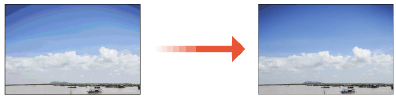
Si la restitution des dégradés couleur devient si médiocre que les dégradés de l'image imprimée ou copiée diffèrent considérablement des données d'impression ou du document original, le réglage des dégradés peut résoudre ce problème. Il existe deux types de réglage : Réglage complet et Réglage rapide
|
|
|
Les réglages risquent de ne pas être correctement effectués si le niveau de toner n'est pas suffisant.
|
Réglage complet
Corrige la gradation d'une image avec précision et optimise la reproductibilité à l'impression. Les informations optimisées sont conservées jusqu'à la correction de précision suivante.
1
Appuyez sur 
 <Réglage/Maintenance> <Régler type d'image> <Régl. auto dégradés>.
<Réglage/Maintenance> <Régler type d'image> <Régl. auto dégradés>.2
Sélectionnez le papier à régler, puis appuyez sur <Réglage complet>.
Si vous sélectionnez <Simple> dans <Niveau de réglage>, il n'est pas nécessaire de sélectionner le papier. Le réglage est appliqué à tous les types de papier.
3
Sélectionnez la source de papier dans laquelle le papier que vous avez sélectionné à l'étape 2 est chargé et appuyez sur <OK>.
4
Appuyez sur <Démarrer l'impression>.
Imprimez une page de test.
La page de test correspond à une feuille de papier comportant quatre bandes couleur que vous utilisez au cours des étapes suivantes.
5
Placez la page de test sur la vitre d'exposition.
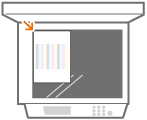
Placez la page de test dans l'appareil de sorte que la face portant les quatre bandes de couleur soit imprimée vers le bas et que la bande noire soit dirigée vers l'arrière de l'appareil.
6
Fermez le chargeur et appuyez sur <Début lecture>.
L'appareil lance la numérisation de la page de test.
7
Ouvrez le chargeur et enlevez la page de test.
8
Répétez les étapes 4 à 7.
Pour terminer le réglage, imprimez la page de test quatre fois et numérisez-la à chaque fois qu'elle est imprimée.
Réglage rapide
Ce réglage maintient le statut optimisé qui a été acquis par <Réglage complet>. Si le résultat de ce réglage n'est pas satisfaisant, exécutez <Réglage complet>.
1
Appuyez sur <Réglage/Maintenance> <Régler type d'image> <Régl. auto dégradés>.
<Réglage/Maintenance> <Régler type d'image> <Régl. auto dégradés>.2
Sélectionnez le papier à régler, puis appuyez sur <Réglage rapide>.
Si vous sélectionnez <Simple> dans <Niveau de réglage>, il n'est pas nécessaire de sélectionner le papier. Le réglage est appliqué à tous les types de papier.
3
Appuyez sur <Début>.
Modifier les options pour le réglage
Vous pouvez modifier le papier et le niveau de réglage à utiliser lors de l'exécution du réglage.
 <Réglage/Maintenance> <Régler type d'image> <Régl. auto dégradés>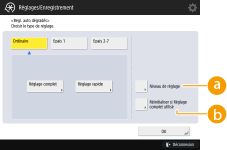
 <Niveau de réglage>
Vous permet de définir le niveau du réglage des dégradés.
 <Réinitialiser si Réglage complet utilisé>
Vous permet de définir s'il faut utiliser les réglages par défaut pour le réglage de dégradé.
 |
|
Si l'environnement de la pièce change drastiquement après avoir enregistré le réglage, le papier, les dégradés, la densité et la couleur peuvent ne pas pouvoir être correctement réglés lors de l'exécution du réglage des dégradés automatique en utilisant le papier de réglage enregistré. Dans ce cas, enregistrez à nouveau le papier de réglage.
Comme cela peut entraîner un mauvais équilibre des couleurs, assurez-vous d'exécuter le réglage des dégradés automatique (réglage complet) après avoir modifié les options.
|