
Configuration des réglages de gestion des numéros de service
Vous pouvez organiser et gérer les utilisateurs en groupes en fonction du numéro de service. Suivez la procédure ci-dessous pour configurer la gestion des numéros de service et permettre à l'appareil de compter le nombre de pages utilisées pour l'impression et la numérisation.
|
|
|
Assurez-vous que les numéros de service ont été définis pour les utilisateurs inscrits dans la machine. Enregistrement des informations des utilisateurs dans le dispositif local
|
1
Appuyez sur  .
.
. 2
Appuyez sur <Réglages de gestion>  <Gestion utilisateur> <Gestion des numéros de service>.
<Gestion utilisateur> <Gestion des numéros de service>.3
Appuyez sur <Oui>.
La gestion des numéros de service est activée.
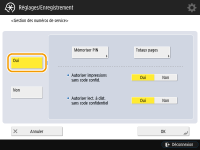
Pour désactiver la gestion des numéros de service, appuyez sur <Non>.
 Enregistrement des numéros de service et des codes PIN
|
1
|
Appuyez sur <Mémoriser PIN>.
|
|
2
|
Appuyez sur <Mémoriser>.
 Pour modifier des numéros de service
Sélectionnez le numéro de service à modifier et appuyez sur <Modifier> pour afficher l'écran de modification.
Pour supprimer des numéros de service
Sélectionnez le numéro de service à supprimer et appuyez sur <Supprimer>
<Oui>. |
|
3
|
Saisissez le numéro et le PIN de service, et appuyez sur <OK>.
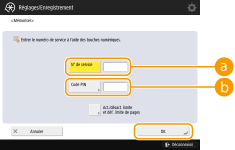  <N° de service> <N° de service>Saisissez un nombre de 7 chiffres ou moins pour le nouveau le numéro de service.
 <Code PIN> <Code PIN>Saisissez un numéro d'au plus 7 chiffres pour le code PIN et appuyez sur <Confirmer>. Pour confirmation, saisissez à nouveau le code PIN et appuyez sur <OK>. Si vous ne voulez pas définir de code PIN, laissez cet élément vide.
Vous n'êtes pas autorisé à définir un code PIN ou numéro de service ne comprenant que des zéros comme « 00 » ou « 0000000 ».
Vous pouvez appuyer sur <Act./désact. limite et déf. limite de pages> pour définir le nombre total de pages que le service est autorisé à utiliser pour la copie, la numérisation et l'impression.
Vous pouvez aussi définir la saisie de sept chiffres comme exigence pour les codes PIN et numéros de service. Pour plus d'informations, contactez votre distributeur local Canon agréé.
|
|
4
|
Appuyez sur <OK>.
|
4
Appuyez sur <OK>.
|
|
Pour vérifier le décompte des pagesSi vous voulez vérifier le nombre total de pages utilisées par chaque numéro de service pour les copies, les impressions, les numérisations (y compris les fax), appuyez sur <Totaux pages> sur l'écran affiché à l'étape 3. Le décompte des pages ne comprend pas les pages vierges ou les impressions d'échantillons utilisées pour le contrôle d'éléments tels que l'ajustement des dégradés ou des filigranes sécurisés.
|