Enregistrement des informations des utilisateurs dans le dispositif local
 |
|
Le service de connexion Authentification utilisateur effectue une authentification personnelle basée sur les informations enregistrées pour chaque utilisateur. Vous pouvez ainsi limiter les utilisateurs autorisés à accéder à l'appareil. L'enregistrement des informations de l'utilisateur (authentification) peut s'effectuer sur l'appareil et sur un serveur externe. Vous pouvez configurer le système d'authentification de sorte qu'il utilise uniquement l'appareil comme périphérique d'authentification ou spécifier un serveur d'authentification Active Directory ou LDAP sur le réseau comme périphérique d'authentification, afin d'employer les informations utilisateur existantes enregistrées sur le serveur. Les administrateurs peuvent également spécifier les fonctions disponibles pour chaque utilisateur. Par exemple, vous pouvez interdire à l'utilisateur A d'effectuer des copies, tandis que l'utilisateur B aura accès à toutes les fonctions de l'appareil. Comme mode de connexion des utilisateurs, vous pouvez saisir les informations d'authentification, sélectionner une icône, utiliser une carte à puce ou employer une fonction Bluetooth pour dispositif mobile. Avant de configurer les réglages d'authentification des utilisateurs, déterminez le périphérique d'authentification et le mode de connexion.
|
1
Lancez l'interface utilisateur distante. Lancement de l'interface utilisateur distante
2
Cliquez sur [Réglages/Enregistrement] dans la page du portail. Ecran de l'interface utilisateur distante
3
Cliquez sur [Gestion utilisateur]  [Gestion de l'authentification].
[Gestion de l'authentification].
Désactivation de « Administrateur »
« Administrateur » est enregistré comme nom d'administrateur par défaut (nom d'utilisateur). Cet utilisateur ne peut être supprimé, mais il peut être désactivé après l'ajout d'un utilisateur avec des privilèges « Administrateur ». Connexion en tant qu'administrateur
4
Cliquez sur [Ajouter un utilisateur].
Pour modifier les informations des utilisateurs
Cliquez sur [Modifier] pour les informations de l'utilisateur à modifier, faites les modifications nécessaires et cliquez sur [Mettre à jour].
Pour supprimer les informations des utilisateurs
Cochez la case correspondant aux informations de l'utilisateur à supprimer et cliquez sur [Supprimer] [OK].
[OK].5
Saisissez les informations nécessaires.
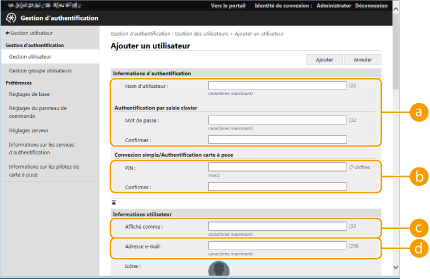
 [Nom d'utilisateur :] / [Mot de passe :] / [Confirmer :]
Saisissez le nom d'utilisateur et le mot de passe. Pour confirmation, saisissez de nouveau le mot de passe dans [Confirmer :].
 [Code PIN :] / [Confirmer :]
Si les utilisateurs doivent saisir un code PIN pour l'authentification par carte à puce, saisissez ce code PIN ici. Pour confirmation, saisissez de nouveau le code PIN dans [Confirmer :].
 [Affiché comme :]
Saisissez le nom d'utilisateur. Lors de l'envoi d'un e-mail, le nom de l'expéditeur est affiché pour le destinataire.
 [Adresse e-mail :]
Saisissez l'adresse e-mail que l'utilisateur utilise sur des appareils tels que des ordinateurs. Lors de l'envoi de documents numérisés, cette adresse est affichée avec le nom de l'expéditeur. Cette adresse est également utilisée lors de l'envoi de documents en utilisant <Me l'envoyer>.
Les utilisateurs généraux peuvent également changer leur mot de passe et leur code PIN.
Cocher la case [Autoriser les réglages d'adresse e-mail] permet aux utilisateurs généraux de spécifier des adresses e-mail. Configuration des méthodes de connexion des utilisateurs et des dispositifs d'authentification
Les données suivantes peuvent être importées sous forme d'image d'icône.
Taille d'image : maximum 54 x 54 pixels
Extension de fichier : .jpg, .jpeg ou .png
Taille de fichier : 10 ko au plus
6
Spécifiez les autres réglages nécessaires.
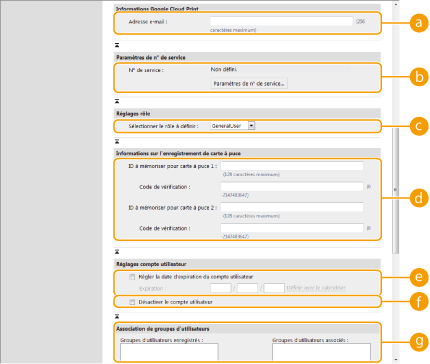 [Adresse e-mail :]
Si [Réglages/Enregistrement] [Réglages réseau] [Réglages d'impression Google Cloud] est activé, une adresse e-mail Google Cloud Print peut être définie pour établir la liaison avec Google Cloud Print.
[Réglages réseau] [Réglages d'impression Google Cloud] est activé, une adresse e-mail Google Cloud Print peut être définie pour établir la liaison avec Google Cloud Print.[N° de service :]Si vous utilisez la gestion des numéros de service, vous devez cliquer sur [Paramètres de n° de service...] et sélectionner le numéro de service à attribuer à l'utilisateur. Enregistrez d'abord les numéros de service nécessaires dans [Mémoriser nouveau service...] sur l'écran de liste. Si le numéro de service que vous spécifiez ici est par la suite supprimé, n'oubliez pas de changer ce réglage. Configuration des réglages de gestion des numéros de service
[Sélectionner le rôle à définir :]Vous pouvez sélectionner les privilèges d'utilisateur (rôles) indiqués ci-dessous. Les options de réglage disponibles varient selon les privilèges sélectionnés (Réglages/Enregistrement). Vous pouvez de plus créer vos propres rôles. Utilisation d'ACCESS MANAGEMENT SYSTEM
|
[Administrateur]
|
Donne accès à toutes les opérations de l'appareil.
|
|
[GeneralUser]
|
Donne les privilèges d'utilisateur général.
|
|
[DeviceAdmin]
|
Donne accès aux opérations disponibles pour les utilisateurs généraux, avec la possibilité de modifier les réglages relatifs aux fonctions de base telles que la copie, l'impression, l'envoi et la réception.
|
|
[NetworkAdmin]
|
Donne accès aux opérations disponibles pour les utilisateurs généraux, avec la possibilité de modifier les réglages réseau.
|
[ID à mémoriser pour carte à puce 1 :] / [ID à mémoriser pour carte à puce 2 :] / [Code de vérification :]Si vous utilisez l'authentification par carte à puce, spécifiez le numéro de la carte et la valeur de validité (nombre de réémissions).
 [Régler la date d'expiration du compte utilisateur]
Lors de la définition d'une période de validité pour le compte, cochez la case et saisissez une valeur pour [Expiration].
 [Désactiver le compte utilisateur]
Cochez la case pour désactiver temporairement le compte.
 [Association de groupes d'utilisateurs]
Pour affecter un utilisateur à un groupe, sélectionnez un groupe d'utilisateurs enregistré dans la liste et cliquez sur [Ajouter]. Ce réglage n'est pas affiché si vous utilisez des numéros de service comme groupes d'utilisateurs. Configuration des méthodes de connexion des utilisateurs et des dispositifs d'authentification
7
Cliquez sur [Ajouter].
|
|
Configuration des réglages via le panneau de commandeVous pouvez également enregistrer les informations des utilisateurs en appuyant sur
 <Réglages de gestion> <Gestion utilisateur> <Gestion d'authentification> <Mémoriser/Modifier utilisateur d'authentification>. <Mémoriser/Modifier utilisateur d'authentification> <Réglages de gestion> <Gestion utilisateur> <Gestion d'authentification> <Mémoriser/Modifier utilisateur d'authentification>. <Mémoriser/Modifier utilisateur d'authentification>Création de groupes d'utilisateursLes listes d'adresses du carnet d'adresses peuvent être partagées entre des utilisateurs enregistrés dans un groupe d'utilisateurs. Enregistrement des groupes d'utilisateurs
|
|
CONSEILS
|
Recherche des numéros de service non enregistrésSi vous cliquez sur [Vérifier le n° de service non enregistré...] sur l'écran affiché à l'étape 4, vous pouvez trouver les numéros de service qui ne sont pas enregistrés dans l'appareil en comparant les numéros de service attribués aux utilisateurs aux numéros de service enregistrés dans l'appareil.
Spécification par lots des numéros de serviceSi vous cliquez sur [Réglages par lots pour le N° de service...] sur l'écran apparaissant à l'étape 4, vous pouvez créer des numéros de service et appliquer ces réglages à tous les utilisateurs.
|
Association d'adresses e-mail Google Cloud Print à des utilisateurs à l'aide d'un fichier CSV
1
Lancez l'interface utilisateur distante.Lancement de l'interface utilisateur distante
2
Cliquez sur [Réglages/Enregistrement] dans la page du portail. Ecran de l'interface utilisateur distante
3
Cliquez sur [Gestion utilisateur] [Gestion de l'authentification] [Réglages d'impression Google Cloud].
[Gestion de l'authentification] [Réglages d'impression Google Cloud].4
Cliquez sur [Démarrer l'exportation].
Si aucune adresse e-mail Google Cloud Print n'est enregistrée dans les informations de l'utilisateur, cliquez sur [Démarrer l'exportation] après avoir ajouté une adresse e-mail Google Cloud Print et un nom d'utilisateur dans [Ajouter association...].
5
Saisissez le nom d'utilisateur enregistré dans la colonne "gcp_uid" du fichier CSV exporté et l'adresse e-mail Google Cloud Print à associer dans "gmail_address".
6
Indiquez le fichier modifié à l'étape 5 et cliquez sur [Importation...].