Transfert des documents reçus automatiquement
 |
|
Vous pouvez définir le transfert des documents reçus à des destinations spécifiées. Les numéros de fax ainsi que les adresses e-mail et les dossiers partagés dans les ordinateurs peuvent être spécifiés en tant que destinations de transfert.
|
Transfert de tous les documents automatiquement (Transférer tout)
La machine transfère tous les documents reçus à des destinations spécifiées. Cette méthode est utile quand vous voulez recevoir des fax même quand vous n'êtes pas au bureau. Vous pouvez aussi définir d'imprimer les documents transférés ou recevoir un e-mail vous notifiant que le transfert de documents est terminé.
Transfert automatique par des conditions spécifiées (Transfert conditionnel)
La machine transfère des documents reçus qui correspondent uniquement aux conditions spécifiques comme le numéro de fax de l'émetteur et les dates/heures de réception. Par exemple, vous pouvez définir des conditions comme le transfert de documents d'une société A à toutes les succursales et le transfert de documents reçus en vacances aux adresses e-mail. Tout comme avec la méthode Transférer à tous ci-dessus, vous pouvez aussi définir d'imprimer les documents transférés ou de recevoir un e-mail vous notifiant que le transfert des documents est terminé.
Configurer les réglages de transfert
Pour utiliser le transfert automatique, il est nécessaire de spécifier au préalable le destinataire du transfert, le format de fichier, etc.
1
Appuyez sur  <Réglages de fonction>
  <Recevoir/Transférer> <Réglages communs> <Réglages de transfert>.
<Réglages de fonction> <Recevoir/Transférer> <Réglages communs> <Réglages de transfert>.2
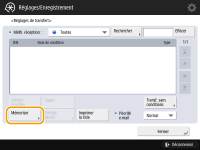
Appuyez sur <Mémoriser>.
3
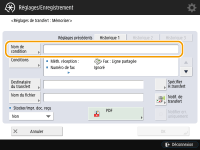
Appuyez sur <Nom de condition>, puis saisissez le nom.
4
Appuyez sur <Conditions> et spécifiez les conditions de transfert pour les destinataires.
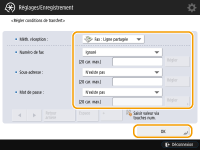
Un document sera transféré s'il est reçu d'un destinataire qui remplit les conditions spécifiées ici.
Exemple : transfert d'un fax depuis le 1111111111
Méthode de réception: <Fax : Ligne partagée>
Numéro de fax : sélectionnez <Egal à> dans la liste déroulante et saisissez « 1111111111 ».
 |
|
Si vous avez ajouté des lignes, vous pouvez aussi spécifier une ligne particulière. Dans ce cas, sélectionnez <Fax : Ligne 1>, etc. pour <Méthode de réception>.
|
5
Appuyez sur <Destinataire du transfert> et spécifiez le destinataire du transfert. Enregistrement de destinataires dans le carnet d'adresses
6
Appuyez sur <OK>.
Ceci termine l'enregistrement.
7
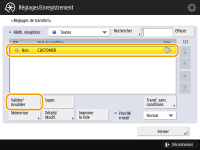
Sélectionnez les réglages de transfert enregistrés et appuyez sur <Valider/Invalider> pour basculer les conditions de transfert sur <Oui>.
|
|
|
Vous ne pouvez pas spécifier un serveur WebDAV comme destinataire du transfert des I-fax.
Si vous définissez en tant que destinataire de transfert celui pour lequel <Confirmer avant l'envoi> est activé, l'écran de saisie du mot de passe n'apparaît pas. Le mot de passe enregistré est utilisé et le transfert s'effectue. <Confirmer avant envoi si dest. fax inclus>
|
 |
|
Sélectionner <Transf. sans conditions> vous permet de transférer tous les documents reçus qui ne remplissent pas les conditions spécifiées au destinataire voulu.
Vous pouvez transférer des documents à plusieurs destinataires en spécifiant un groupe de destinataires dans <Destinataire du transfert>. Toutefois, si la destination spécifiée correspond à un destinataire de groupe qui contient une boîte aux lettres, le document ne sera pas transféré à cette boîte aux lettres.
|