Enregistrement de destinataires dans le carnet d'adresses
 |
|
Vous pouvez enregistrer le numéro de fax d'un destinataire ou une adresse e-mail pouvant être utilisée pour envoyer des documents numérisés dans le carnet d'adresses. Vous pouvez également enregistrer comme destinataire dans le carnet d'adresses une adresse I-fax et l'emplacement d'un dossier d'un serveur de fichier (adresse IP et chemin d'accès).
|
 |
|
Pour enregistrer un destinataire pour votre propre usage, vous devez vous connecter avec la gestion de l'authentification personnelle. Gestion des utilisateurs
|
1
Appuyez sur <Réglages dest./transf.> dans le Menu principal. Écran <Menu principal>
2
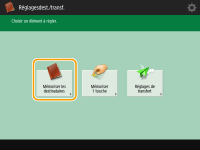
Appuyez sur <Mémoriser les destinataires>.
3
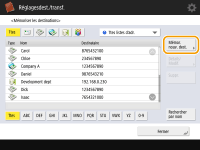
Appuyez sur <Mémor. nouv. dest.>.
4
Sélectionnez les fonctions à enregistrer.
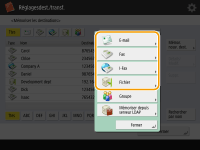
Sélectionnez les fonctions à utiliser pour le destinataire : <Fax>, <E-mail>, <I-Fax> ou <Fichier>.
5
Appuyez sur <Nom>  saisissez le nom de destinataire et appuyez sur <OK>.
saisissez le nom de destinataire et appuyez sur <OK>.6
Sélectionnez la liste d'adresses dans <Liste d'adr. perso.>, listes d'adresses de groupes d'utilisateurs, <Liste d'adresses 1> à <Liste d'adresses 10> et <Liste adresses admin.>.
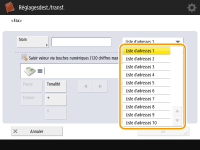
Si vous voulez enregistrer le destinataire pour votre propre usage, sélectionnez <Liste d'adr. perso.>.
Si vous voulez enregistrer un destinataire uniquement modifiable par un administrateur, sélectionnez <Liste adresses admin.>.
Si vous voulez partager le destinataire avec un groupe d'utilisateurs enregistré, sélectionnez une liste d'adresses de groupe d'utilisateurs.
<Liste d'adresses 1> à la <Liste d'adresses 10> peuvent être considérées comme 10 carnets d'adresses indépendants. La classification d'une liste d'adresses par services ou partenaires commerciaux facilite leur recherche lorsque vous spécifiez un destinataire. Il est en outre plus facile de gérer les listes d'adresses si vous les nommez d'après les noms des services et des partenaires commerciaux (<Renommer la Liste d'adresses>).
Vous pouvez également gérer les listes d'adresses de groupes d'utilisateurs en n'autorisant que l'administrateur à enregistrer/modifier les destinataires. (<Utiliser la liste d'adresses du groupe d'utilisateur>)
7
Configurez les réglages d'après la fonction sélectionnée à l'étape 4.
 Fax
Fax
|
1
|
Saisissez un numéro de fax.
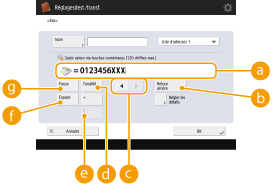  Champ des numéros de fax Champ des numéros de faxSaisissez un numéro de fax avec le clavier numérique. Saisissez
 à à  selon le cas.<Retour arrière> selon le cas.<Retour arrière> Supprimez les chiffres à gauche du curseur dans le champ des numéros de fax (
) un par un.  / / Appuyez pour déplacer le curseur du champ des numéros de fax (
) vers la gauche ou vers la droite. <Tonalité> <Tonalité>Si vous appuyez sur ce bouton, la lettre "T" (tonalité) est insérée. Même si vous utilisez la numérotation au cadran, les nombres suivant "T" seront numérotés au clavier.
 Touche <R> Touche <R>Si votre appareil est relié à un autocommutateur privé, appuyez sur ce bouton avant de saisir le destinataire. Si ce bouton n'est pas disponible, vous devez enregistrer les réglages sur la touche R. <Réglage touche R>
 <Espace> <Espace>Insérez un espace vide entre les nombres pour en faciliter la lecture.
 <Pause> <Pause>Si vous appuyez sur ce bouton, le caractère "P" (pause) est inséré. Pour envoyer un fax à l'étranger, insérez des pauses après le code d'accès international ou le numéro de fax pour améliorer la connexion.
|
||||
|
2
|
Appuyez sur <Régler les détails> et spécifiez les réglages nécessaires.
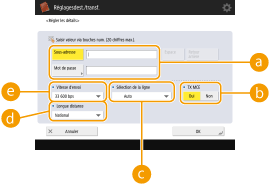 <Sous-adresse>/<Mot de passe> <Sous-adresse>/<Mot de passe>Pour augmenter la sécurité lors de l'envoi et la réception des fax, spécifiez l'ajout d'une sous-adresse et d'un mot de passe pour tous vos échanges de fax. Opérations de base pour envoyer des fax
<TX MCE>Sélectionnez <Oui> pour corriger les erreurs au niveau des images. Sélectionnez <Non> si le télécopieur du destinataire ne prend pas en charge le mode de correction des erreurs (ECM).
<Sélection de la ligne>Si vous disposez de plusieurs lignes téléphoniques, vous pouvez sélectionner la ligne à utiliser pour l'envoi des fax.
<Longue distance>Si les erreurs de transmission sont fréquentes lors des appels à l'étranger, sélectionnez <Longue dist. (1)>. Si les erreurs persistent, sélectionnez <Longue dist. (2)> ou <Longue dist. (3)>.
<Vitesse d'envoi>Selon le télécopieur utilisé par le destinataire ou l'état de la ligne, il arrive qu'une erreur de transmission se produise à cause de la vitesse de transmission. Si des erreurs se produisent fréquemment, baissez la valeur pour ce réglage.
|

E-mail
|
1
|
<Adresse e-mail>
saisissez une adresse e-mail et appuyez sur <OK>.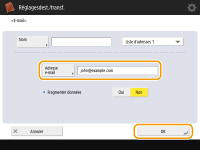 |
|
2
|
Sélectionnez <Oui> ou <Non> dans <Fragmenter données>.
Si la taille des données à transmettre dépasse la limite maximale (<Taille données max. pour l'envoi>), sélectionnez si voulez diviser les données par taille ou par page.
Si vous sélectionnez <Oui>, les données sont divisées en tailles plus petites ne dépassant pas la limite et sont envoyées en plusieurs parties. Le logiciel de la messagerie du destinataire doit pouvoir combiner les données reçues.
Si vous sélectionnez <Non>, le nombre de pages à envoyer en une seule fois est réduit et la transmission totale est divisée en plusieurs parties. Par exemple, 10 pages de données sont transmises deux fois, 5 pages sont transmises à chaque fois. Votre correspondant reçoit donc deux e-mails. En revanche, si vous envoyez des données qui ne peuvent pas être divisées en pages, comme des JEPG, une erreur de transmission se produit.
|
I-fax
|
1
|
Spécifiez les réglages nécessaires.
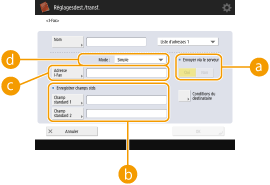 <Envoyer via le serveur> <Envoyer via le serveur>Spécifiez si les I-fax doivent être envoyés aux destinataires via le serveur de messagerie. Sélectionnez <Oui> si vous voulez envoyer les I-fax via le serveur de messagerie. Sélectionnez <Non> si vous voulez envoyer des données directement à un destinataire sur le même réseau local (LAN). L'envoi direct à un destinataire permet d'envoyer de grandes quantités de données sans surcharger le serveur de messagerie.
Pour envoyer un I-fax qui n'est pas dans un format d'adresse IP comme « nom utilisateur@[adresse IP du destinataire] » sans utiliser un serveur de messagerie, des paramétrages, comme un enregistrement MX (Mail eXchange), doivent être configurés sur le serveur DNS. Demandez à votre administrateur réseau si cela est possible.
Si vous sélectionnez <Non> pour <Envoyer via le serveur>, vous devez sélectionner <Oui> pour <Envoi>
<Utiliser fonction Envoyer via serveur> à l'avance. Si vous sélectionnez <Non>, le réglage pour <Envoyer via le serveur> ne peut être changé. Il est recommandé de régler <Envoi> <Autoriser MDN par voie autre que le serveur> sur <Oui>.<Enregistrer champs stds>Ce réglage est nécessaire pour utiliser un service de fax Internet. Si vous n'utilisez pas de service de fax Internet, ce réglage n'est pas nécessaire. Pour en savoir davantage, contactez votre fournisseur de service Internet.
<Adresse I-Fax>Saisissez l'adresse I-fax au format suivant : adv01@exemple.com. Pour faire un envoi à un destinataire sur le même réseau, utilisez le format suivant : adv01@[192.168.11.100] (nom de l'appareil du destinataire@[adresse IP]).
<Mode :>Vous pouvez sélectionner le type de résultat d'un envoi affiché lorsque vous appuyez sur
 . Sélectionnez <Plein> si vous voulez vérifier si un I-fax a été transmis l'appareil du destinataire, ou sélectionnez <Simple> si vous voulez vérifier qu'un I-fax a été transmis à un serveur de messagerie. Notez que vous ne pouvez pas vérifier l'état de la transmission si l'appareil du destinataire ne prend pas en charge la fonction <Mode :>. . Sélectionnez <Plein> si vous voulez vérifier si un I-fax a été transmis l'appareil du destinataire, ou sélectionnez <Simple> si vous voulez vérifier qu'un I-fax a été transmis à un serveur de messagerie. Notez que vous ne pouvez pas vérifier l'état de la transmission si l'appareil du destinataire ne prend pas en charge la fonction <Mode :>.Si vous envoyez un I-fax à un appareil ne prenant pas en charge la fonction <Mode :> , le message <Attente résultat...> s'affiche lorsque vous appuyez sur
pour vérifier l'état de la transmission, même si celle-ci est terminée. Le message reste affiché jusqu'à ce que le délai spécifié dans <Envoi> <Temporisation TX mode intégral> soit dépassé. |
||
|
2
|
Appuyez sur <Conditions du destinataire>
spécifiez chaque réglage, puis appuyez sur <OK>.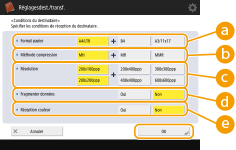 <Format papier> <Format papier>Sélectionnez le format papier à utiliser pour l'envoi. Spécifiez uniquement <A4/LTR> si vous faites l'envoi en A5.
<Méthode compression>Sélectionnez la méthode de compression. Le taux de compression augmente dans l'ordre MMR, MR puis MH. Plus le taux de compression est élevé, plus le délai de transmission est court.
<Résolution>Sélectionnez une valeur plus élevée pour augmenter la résolution et la qualité d'image. Notez cependant que plus la valeur est élevée, plus la vitesse de transmission est réduite.
<Fragmenter données>Si la taille des données à transmettre dépasse la limite maximale (<Taille données max. pour l'envoi>), sélectionnez si voulez diviser les données par taille ou par page.
Si vous sélectionnez <Oui>, les données sont divisées en tailles plus petites ne dépassant pas la limite et sont envoyées en plusieurs parties. Le logiciel de la messagerie du destinataire doit pouvoir combiner les données reçues.
Si vous sélectionnez <Non> dans <Envoyer via le serveur> (
) à l'étape 1 pour configurer le réglage pour les I-fax, les données sont envoyées sans être divisées, même si elles dépassent la limite maximale.<Réception couleur>Vous permet d'envoyer en couleur si l'appareil de destination est compatible avec la couleur. Appuyez sur <Oui>
<Suivant>, et définissez le format du papier et la résolution.
|
Serveur de fichiers
|
1
|
Saisissez le nom d'hôte du serveur de fichiers qui transmet les données et appuyez sur <Vérifier la connexion>.
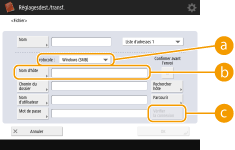 Pour toute information sur le serveur de fichiers, adressez-vous à votre administrateur réseau.
<Protocole>Sélectionnez l'un des protocoles suivants pour le serveur de fichiers : <Windows (SMB)>, <FTP> ou <WebDAV>.
Si vous sélectionnez <Windows (SMB)>, les boutons <Rechercher hôte> et <Parcourir> s'affichent. Vous pouvez facilement spécifier un serveur de fichiers en parcourant le réseau ou en y faisant une recherche.
Si vous sélectionnez <Windows (SMB)> ou <WebDAV>, vous pouvez spécifier le stockage (Espace avancé) d'une imprimante multifonctions Canon*. Utilisation de l'espace de stockage
* Uniquement disponible pour la gamme imageRUNNER ADVANCE
<Nom d'hôte>Saisissez le nom d'hôte du serveur de fichiers.
<Vérifier la connexion>Appuyez sur ce bouton après avoir saisi le nom d'hôte pour vérifier la connexion avec le serveur de fichiers.
|
|
2
|
Configurez les informations du serveur de fichiers.
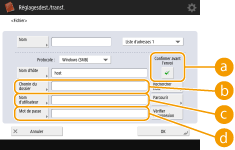 Pour toute question sur les informations du serveur de fichiers et le dossier, adressez-vous à votre administrateur réseau.
<Confirmer avant l'envoi>Si vous cochez la case, un écran permettant de saisir le mot de passe enregistré (
) s'affiche lors d'un envoi au serveur de fichiers enregistré.<Chemin du dossier>Spécifiez le répertoire du dossier dans lequel les données sont envoyées.
<Nom d'utilisateur>Saisissez le nom d'utilisateur de connexion au serveur de fichiers.
<Mot de passe>Saisissez le mot de passe de connexion au serveur de fichiers.
Si la destination du serveur de fichiers est incluse dans le groupe (Enregistrement de plusieurs destinataires pour former un groupe), décochez la case dans
. Si vous cochez la case, vous ne pouvez pas envoyer des données.Si vous définissez en tant que destinataire de transfert celui pour lequel vous activez <Confirmer avant l'envoi>, l'écran de saisie du mot de passe n'apparaît pas. Le mot de passe enregistré est utilisé et le transfert s'effectue.
Si vous choisissez un serveur de fichiers <Windows (SMB)> ou <FTP> comme destination, le fait de spécifier un dossier qui n'existe pas dans <Chemin du dossier> aura pour effet de créer automatiquement le dossier et d'y stocker les fichiers. Toutefois, une erreur d'émission aura lieu si vous désignez un dossier à plusieurs niveaux.
|
8
Appuyez sur <OK> <Fermer>.
<Fermer>.Si les destinataires sont gérés par numéros d'accès, saisissez le numéro d'accès (Restriction de l'accès aux destinataires enregistrés dans le carnet d'adresses) après avoir appuyé sur <Suivant> à l'étape 8.
|
|
|
Plusieurs destinataires enregistrés dans le carnet d'adresses peuvent être combinés en un groupe. Pour en savoir plus, consultez la section Enregistrement de plusieurs destinataires pour former un groupe.
Pour modifier ou supprimer les informations de destinataires enregistrés dans le carnet d'adresses, consultez la section Modification des destinataires enregistrés dans le carnet d'adresses.
|
|
CONSEILS
|
|
Si le serveur LDAP est déjà enregistré dans l'appareil (Enregistrement du serveur LDAP), vous pouvez rechercher des destinataires et les enregistrer dans le carnet d'adresses. Appuyez sur <Réglages dest./transf.>
<Mémoriser les destinations> <Mémor. nouv. dest.> <Serveur LDAP> et recherchez des destinataires avec <Rech. par conditions> ou <Rechercher par nom>.Si le réglage de l'heure entre le serveur LDAP et l'appareil diffère d'au moins cinq minutes, une recherche est impossible. Si vous ne pouvez même pas vérifier que le nom d'utilisateur et le mot de passe sont corrects, contrôlez les réglages de l'heure sur le serveur et cet appareil.
Si plusieurs destinataires sont trouvés suite à une recherche, vous pouvez en enregistrer jusqu'à 256 en une seule fois.
Les seules informations des destinataires que vous pouvez acquérir par une recherche sont les noms et les adresses e-mail.
Enregistrement d'une adresse à partir de l'historique d'envoi
Vous pouvez enregistrer une adresse dans le carnet d'adresses ou un bouton 1 touche via l'historique d'envoi sur l'écran <Suivi statut/Annulation>. Cela évite la saisie directe du numéro de fax et l'envoi d'un fax à un numéro incorrect si le numéro de fax entré est erroné. Spécifiez une adresse dans l'historique d'envoi et appuyez sur <Mémoriser les destinations>
<Carnet d'adresses> pour afficher l'écran d'enregistrement pour la destination choisie. Vérification de l'état et du journal concernant les documents envoyés et reçus Vérification du statut et journal des documents scannés |