Renforcement de la sécurité des fichiers électroniques
 |
|
Les fichiers électroniques sont vulnérables aux menaces de sécurité comme celles des fichiers vus facilement et altérés sans laisser de traces. Lors de la numérisation de papiers importants, vous pouvez améliorer la sécurité des fichiers en les codant ou leur ajoutant une signature électronique.
Pour en savoir plus sur les produits en option requis pour utiliser cette fonction et les formats de fichiers, consultez la section Options du système
|
 |
Pour utiliser ces fonctionsCertaines options ne peuvent pas être installées dans la machine. Options du système
|
 |
|
Seuls les fichiers PDF peuvent être cryptés.
Les fichiers PDF et XPS peuvent avoir des signatures électroniques.
|
Réaliser le cryptage
En établissant un mot de passe lors de la numérisation d'un original, vous pourrez crypter des fichiers PDF pour l'envoi/la sauvegarde. Cela réduit le risque que d'autres personnes puissent voir/modifier les fichiers.
 |
Pour utiliser cette fonctionDéfinissez <Formater PDF en PDF/A> sur <Non>. <Formater PDF en PDF/A>
|
1
Mettez l'original en place. Placement des originaux
2
Appuyez sur <Lire et Envoyer> sur le menu principal. Écran <Menu principal>
3
Spécifiez la destination sur l'écran Fonctions de base de numérisation. Ecran Fonctions de base de numérisation
4
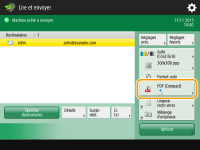
Appuyez sur le bouton de réglage pour définir le format de fichier.
5
Appuyez sur <PDF>  <Crypter>.
<Crypter>.6
Établissez le mot de passe et appuyez sur <OK>.
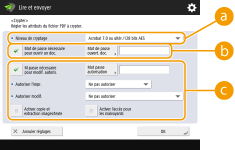
 <Niveau de cryptage>
Sélectionnez une version d'Adobe Acrobat.
 <Mot de passe nécessaire pour ouvrir un doc.>
Vous permet d'établir le mot de passe nécessaire lors de l'ouverture du fichier. Appuyez sur <Mot de passe nécessaire pour ouvrir un doc.> <Mot de passe ouvert. doc.> pour saisir le mot de passe.
<Mot de passe ouvert. doc.> pour saisir le mot de passe. <M.passe nécessaire pour modif. autoris.>
Vous permet d'établir le mot de passe nécessaire pour imprimer le fichier ou modifier le fichier comme l'effacement de pages ainsi que spécifier les opérations qui sont autorisées. Appuyez sur <M.passe nécessaire pour modif. autoris.> <Mot passe autorisation> pour saisir le mot de passe et spécifiez ensuite les opérations à autoriser.
<Mot passe autorisation> pour saisir le mot de passe et spécifiez ensuite les opérations à autoriser.Pour <Autoriser l'impr.> ou <Autoriser modif.>, vérifiez les opérations qui sont autorisées lors de l'impression/la modification du fichier.
En appuyant pour ajouter une case à <Activer copie et extraction images/texte>, vous pouvez copier et extraire des images et du texte dans les fichiers.
En appuyant pour ajouter une case à <Activer l'accès pour les malvoyants>, vous pouvez activer la fonction pour lire du texte à voix haute dans un document.
Si vous êtes connecté à l'appareil avec une gestion d'authentification personnelle (Gestion des utilisateurs), le bouton <Mémoriser le mot de passe> s'affiche. Ce bouton active la sauvegarde des mots de passe saisis, vous pouvez donc éliminer la saisie des mots de passe pour le prochain réglage.
7
Appuyez sur  .
.
. Les originaux sont scannés et l'envoi/sauvegarde commence.
Ajout d'une signature numérique
Vous pouvez convertir des originaux numérisés en fichiers PDF/XPS avec une signature électronique. Une signature électronique est similaire à l'acte de signer et de sceller des papiers, ce qui vous permet de vérifier qui a créé le fichier et si le fichier a été altéré ou falsifié après avoir été signé. Pour avoir des informations détaillées sur une signature électronique et ses paramètrages, voir Ajout d'une signature numérique aux fichiers envoyés.
1
Mettez l'original en place. Placement des originaux
2
Appuyez sur <Lire et Envoyer> sur le menu principal. Écran <Menu principal>
3
Spécifiez la destination sur l'écran Fonctions de base de numérisation. Ecran Fonctions de base de numérisation
4
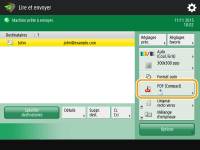
Appuyez sur le bouton de réglage pour définir le format de fichier.
5
Appuyez sur <PDF> ou <XPS> <Ajouter sign. numériques>.
<Ajouter sign. numériques>.Si vous ne vous connectez pas à la machine avec une gestion d'authentification personnelle et sélectionnez <XPS>, appuyez sur <Ajout. Signat périphérique>.
6
Sélectionnez la signature électronique et appuyez sur <OK>.
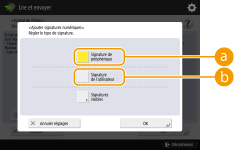 <Signature de périphérique>
Le nom de la machine est ajouté au fichier comme signature. Le lecteur peut vérifier que le fichier est scanné à partir de la machine.
<Signature de l'utilisateur>Le nom de l'utilisateur qui se connecte à la machine avec une gestion d'authentification personnelle est ajouté au fichier comme signature. Le lecteur peut vérifier que le fichier est scanné par l'utilisateur.
7
Appuyez sur .
. Les originaux sont scannés et l'envoi/sauvegarde commence.
|
|
Autoriser la reconnaissance de la signature électronique d'un coup d'œil par le lecteur (signature visible) (fichiers PDF uniquement)Si vous appuyez sur <Signatures visibles>, la signature apparaît sur la première page du fichier et permet au lecteur de vérifier qui a créé le fichier en un coup d'œil.
Utilisation avec le cryptage de fichier PDFSi vous voulez définir un mot de passe pour <M.passe nécessaire pour modif. autoris.> lors du cryptage d'un fichier PDF, sélectionnez <Modifications sauf extraction de pages>pour <Autoriser modif.>. Réaliser le cryptage
Le réglage de S/MIME vous permet d'envoyer un e-mail avec une signature électronique et un cryptage. <Réglages S/MIME>
|