Utilisation Color Network ScanGear 2
Vous pouvez scanner un original en démarrant Color Network ScanGear 2 depuis une application telle qu'Adobe Photoshop ou Microsoft Office Word. Les documents scannés peuvent être édités ou sauvegardés en utilisant les fonctions de l'application. Certains préparatifs sont nécessaires pour utiliser Color Network ScanGear 2. Préparation à l'utilisation Color Network ScanGear 2
|
|
|
Pour avoir des informations sur les environnements de système dans lesquels Color Network ScanGear 2 peut être utilisé, voir l'Aide pour Color Network ScanGear 2.
Selon la version du système d'exploitation Windows que vous utilisez, les écrans Color Network ScanGear 2 dans cette section peuvent différer de vos écrans.
Démarrer Color Network ScanGear 2 requiert des applications conformes à TWAIN. Vérifiez l'Aide pour chaque application afin de déterminer si elle supporte TWAIN ou pas.
|
Aide pour Color Network ScanGear 2
Cliquez sur [Aide]  [Aide du Color Network ScanGear 2] sur l'écran Color Network ScanGear 2 pour afficher l'écran d'Aide. Pour consulter des informations qui ne sont pas dans Guide de I'utilisateur, y compris concernant les caractéristiques de pilote et comment définir ces caractéristiques, voir l'Aide.
[Aide du Color Network ScanGear 2] sur l'écran Color Network ScanGear 2 pour afficher l'écran d'Aide. Pour consulter des informations qui ne sont pas dans Guide de I'utilisateur, y compris concernant les caractéristiques de pilote et comment définir ces caractéristiques, voir l'Aide.Préparation à l'utilisation Color Network ScanGear 2
Après avoir installé Color Network ScanGear 2 sur un ordinateur (Installation des pilotes), suivez les procédures suivantes pour connecter Color Network ScanGear 2 à l'appareil.
1
Cliquez sur [Démarrer] [Tous les programmes] [Color Network ScanGear 2] [Color Network ScanGear 2 Tool].
[Tous les programmes] [Color Network ScanGear 2] [Color Network ScanGear 2 Tool].2
Cherchez l'appareil.
 Spécifier l'adresse IP ou le nom d'hôte de l'appareil
|
1
|
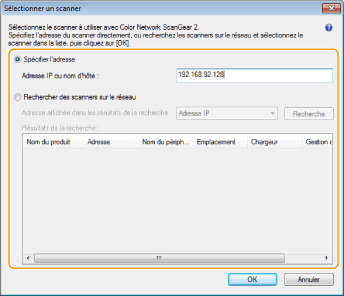
Cliquez sur [Spécifier l'adresse] et saisissez l'adresse IP ou le nom d'hôte de l'appareil dans la zone de texte[Adresse IP ou nom d'hôte].
|
Recherche automatique de l'appareil
|
1
|
Cliquez sur [Rechercher des scanners sur le réseau].
|
|
2
|
Sélectionnez [Adresse IP] ou [Adresse IP ou nom d'hôte] dans la liste déroulante [Adresse affichée dans les résultats de la recherche] et cliquez sur [Recherche].
|
|
3
|
Cliquez pour sélectionner l'appareil dans la [Résultats de la recherche] boîte de liste.
|
3
Cliquez sur [OK].
La boîte de dialogue [Sélectionner un scanner] se ferme.
4
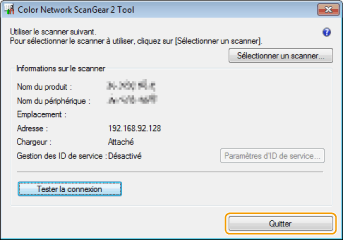
Vérifiez que cet appareil est sélectionné et cliquez sur [Quitter].
Pour vérifier s'il peut être correctement connecté, cliquez sur [Tester la connexion].