Operazioni di base del Pannello digitale
Anche se le funzioni e le impostazioni sono diverse, i metodi operativi dei pulsanti visualizzati sullo schermo e le modalità di selezione degli elementi sono identici. Questa sezione descrive i metodi operativi dei pulsanti visualizzati frequentemente sullo schermo nonché le modalità di selezione degli elementi.
Selezione di un pulsante
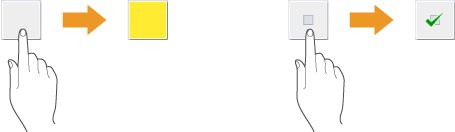
Quando si preme un pulsante, il colore del pulsante può cambiare oppure può apparire un simbolo di spunta per indicarne la selezione.
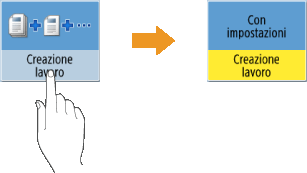
Premere il pulsante di impostazione funzione per visualizzare lo stato di impostazione nella sezione superiore del pulsante, mentre il colore nella parte inferiore viene modificato.
Premere un pulsante in cui  si trovi nella parte inferiore destra per visualizzare la schermata delle impostazioni. Quando si esegue l'impostazione, lo stato dell'impostazione appare nella parte superiore del pulsante e il colore della parte inferiore viene modificato.
si trovi nella parte inferiore destra per visualizzare la schermata delle impostazioni. Quando si esegue l'impostazione, lo stato dell'impostazione appare nella parte superiore del pulsante e il colore della parte inferiore viene modificato.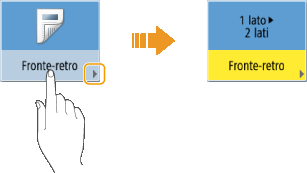
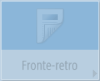
Quando un pulsante appare con un colore più chiaro, significa che non è possibile selezionarlo. Ciò può accade in base allo stato di accesso o perché la funzione correlata non può essere usata poiché è stata impostata un'altra funzione.
Selezione di una voce dall'elenco a discesa
Per visualizzare l'elenco a discesa, premere un pulsante che mostri  a destra. Per selezionare un elemento, premere su di esso nell'elenco.
a destra. Per selezionare un elemento, premere su di esso nell'elenco.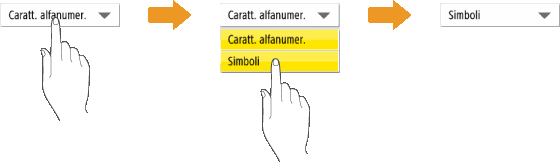
Aumento o diminuzione di un valore
Premere i pulsanti <-> o <+> per diminuire o aumentare i valori, ad esempio quando si regola la densità. Ogni volta che si preme il pulsante, il cursore ( ) si sposta per aumentare o diminuire il valore numerico. Tenendo premuto il pulsante, è possibile modificare rapidamente il valore.
) si sposta per aumentare o diminuire il valore numerico. Tenendo premuto il pulsante, è possibile modificare rapidamente il valore.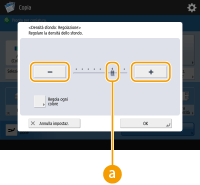
Applicazione/annullamento di impostazioni
Premere <OK> per applicare le impostazioni e premere <Annulla impostaz.> per eliminare le modifiche e ripristinare le impostazioni precedenti.
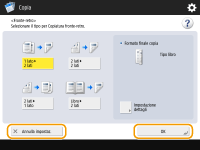
Inoltre, vengono visualizzati i pulsanti <Annulla> che annulla l'impostazione e torna alla schermata precedente, <Avanti> che applica l'impostazione per passare alla schermata successiva, <Indietro> che torna all'impostazione precedente e <Chiudi> che chiude la schermata attualmente aperta.
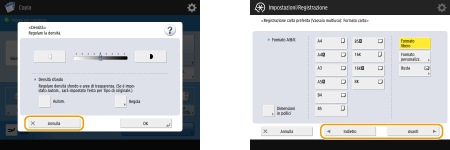
Cambiare pagine
Se un elenco è visualizzato su due o più pagine, premere  /
/ o
o  /
/ per cambiare pagina. Premere
  per saltare alla prima pagina oppure
  per saltare all'ultima pagina.
/ o / per cambiare pagina. Premere per saltare alla prima pagina oppure per saltare all'ultima pagina.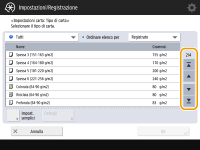
|
SUGGERIMENTI
|
Visualizzare la guida delle funzioniPremere <Istruzioni assistite> sul Menu principale per visualizzare una schermata che mostra come utilizzare le funzioni della macchina nonché dei suggerimenti relativi a copia, scansione, ecc. Visualizzare questa schermata per scoprire maggiori informazioni sulle funzioni disponibili e su relativo utilizzo.
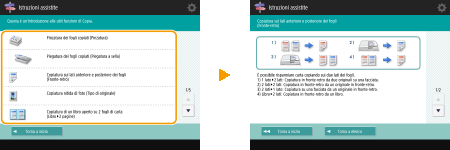
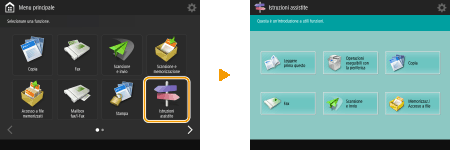 Esempio: istruzioni assistite per le funzioni Copia
Quando si seleziona una voce dall'elenco, appare la schermata delle istruzioni assistite.
 Utilizzare la funzione "?"In base alla funzione visualizzata, nella parte superiore destra della schermata può apparire
 . Premere per verificare la descrizione e il metodo di funzionamento della funzione. . Premere per verificare la descrizione e il metodo di funzionamento della funzione.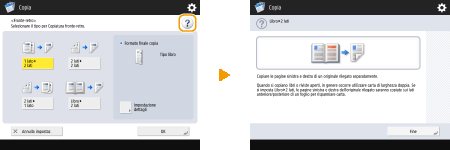 Premere <Fine> per tornare alla schermata precedente.
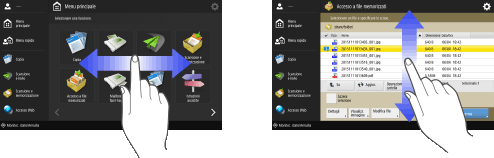
Utilizzare come se si trattasse di uno smartphone (scorrere/pizzicare)Su alcune schermate, come il Menu principale e il Menu rapido, è possibile cambiare pagina o scorrere sullo schermo con il dito verso l'alto/il basso o verso sinistra/destra come se si trattasse di uno smartphone.
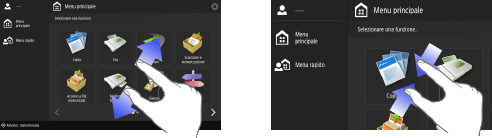
 Inoltre, è possibile ingrandire o ridurre la schermata eseguendo il movimento di pizzicatura con due dita. La schermata allargata può essere trascinata con un dito. Modifica di visualizzazione dello schermo e dell'ambiente operativo per ogni utente (Impostazioni personali)
 |